

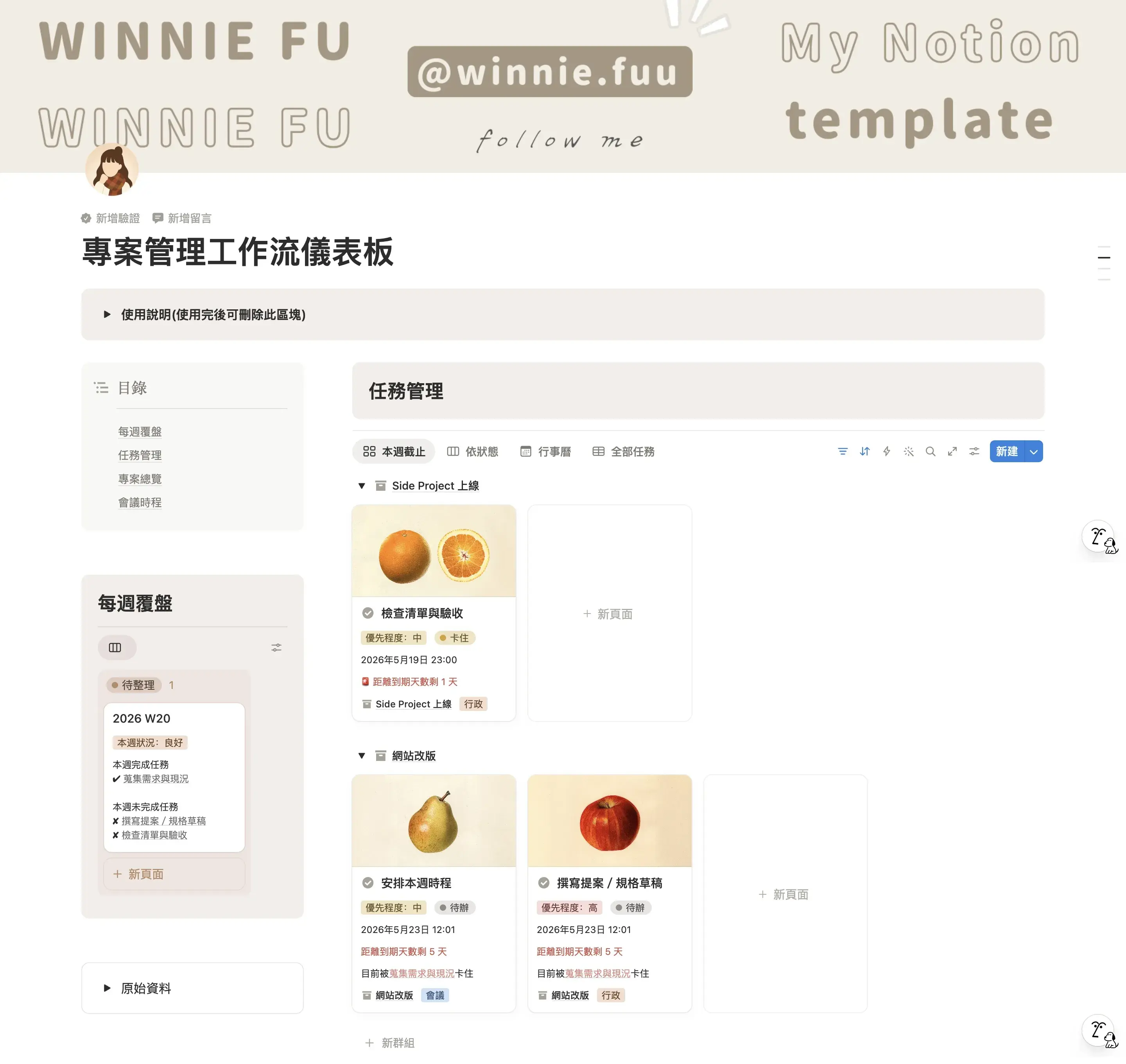
我製作了「Notion 專案管理工作流儀表板」是一份免費模板,把任務、專案、會議、每週覆盤四個模組整合在一頁,適合自由接案者與中小團隊主管直接複製使用。
1. 任務管理模組:本週待辦看板 + 優先序篩選 + 一鍵新增
2. 專案總覽模組:自動進度計算 + 起訖日追蹤 + 狀態
3. 會議時程模組:議程紀錄 + 決策追蹤 + 行動項目轉任務
4. 每週覆盤模組:PDCA 機制 + 卡點分析 + 系統優化提示
5. 資料三角連動:會議 → 任務、覆盤 → 目標、專案 → 任務全部用「關聯」串起來
Hi~ 我是 Winnie,喜歡研究怎麼用 Notion 把生活及工作變得更簡單也更有條理。
這份「Notion專案管理工作流儀表板」模板,是我自己每天都在用的版本。
中間打掉重來過至少四次。第一版只有任務清單,後來加了專案總覽,再後來發現「會議結束完任務都漏記」就加了會議模組,最後加上每週覆盤讓自己每週可以在重新檢視需要調整的地方。
內容目錄
顯示
這個 Notion 專案管理模板適合誰用
我設計這份模板的時候,腦中想的是兩種人:
第一種:自由接案者 / 個人創業者
你同時有 3-8 個進行中的專案,每個專案下有 5-20 個任務在跑。沒有同事提醒你,所以你需要一套自己能掌控的系統。
模板的「個人模式」就是為你設計的。所有欄位都盡量精簡,怕使用者花過多時間在研究這套模板。
第二種:中小團隊主管 / 新創共同創辦人
你帶 3-10 人團隊,每個人負責 1-3 個專案。團隊用 Notion 做專案管理,但你想要一份「主管視角」的儀表板,一打開就能看到誰在做什麼、卡在哪。
模板可以再依照自己的需求擴充成「團隊模式」,加上負責人、協作者、權限分層。
不適合的人:
- 完全沒用過 Notion 的新手:建議先看 Notion 新手必學的基本功能 再回來用模板,不然 80% 的功能你可能會看不懂怎麼使用。
- 已經用 Asana 或 Jira 用很順的團隊:除非你需要把任務、文件、知識庫整合在同一個系統,不想多花時間來回跳轉,否則不用為了搬而搬。
Notion 專案管理模板的四大模組概覽
打開模板,你會看到儀表板分成四個區塊。
每個區塊都是一個獨立的資料庫,但儀表板上看到的是「連結資料庫」呈現。
| 工作流儀表板(Dashboard) | |
|---|---|
| 📋 任務管理 | 🔄 每週覆盤 |
| 📁 專案總覽 | 📅 會議時程 |
四個模組各自獨立,但用「關聯」互相串起來。這就是模板的精髓:資料分開存,視角整合呈現。
接下來逐一拆解每個模組怎麼用。
模組 1:任務管理 — 日常做事的核心
任務模組是整套系統的心臟。
每天打開 Notion 第一個會看的就是這裡。
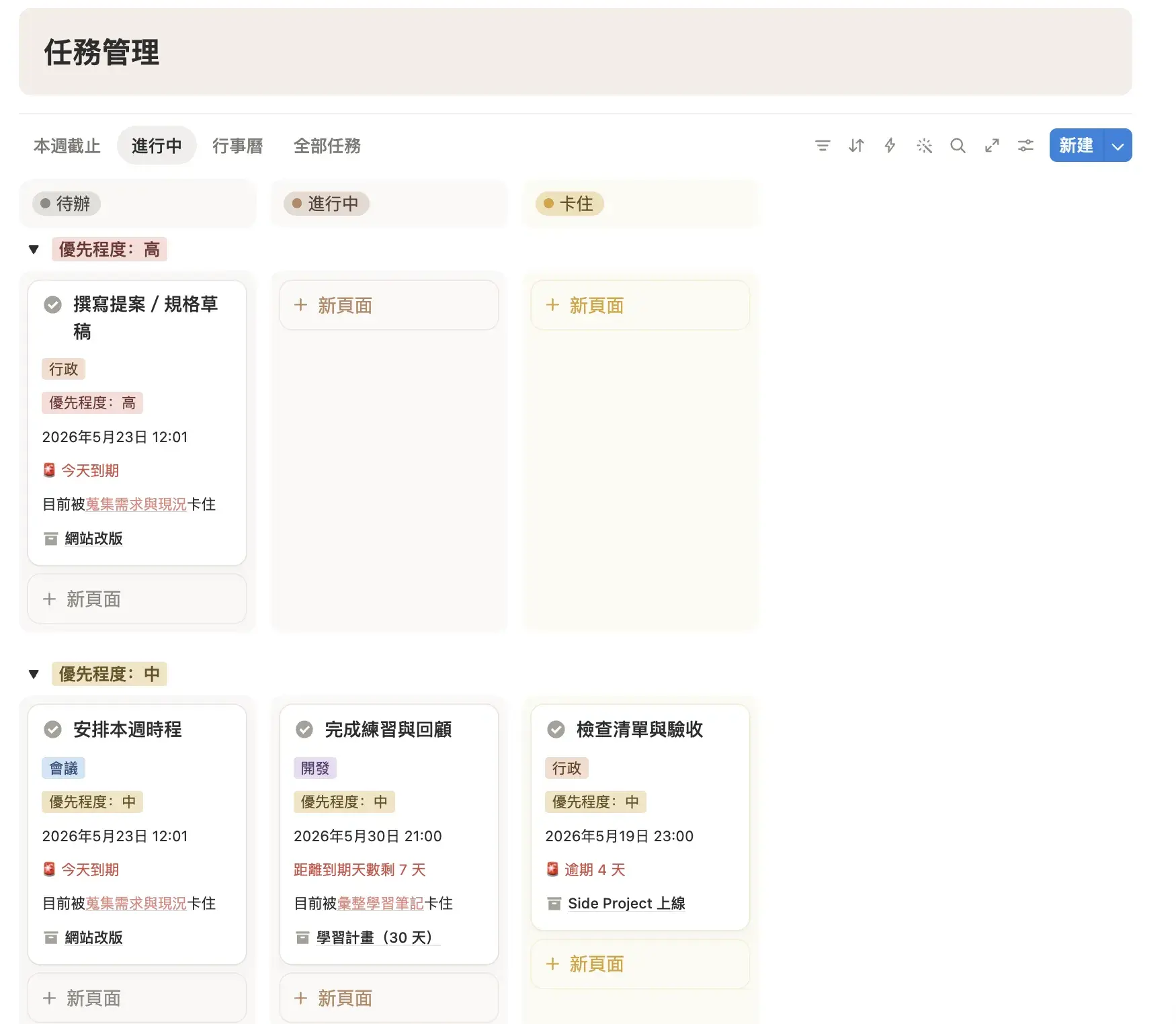
資料庫欄位:
| 欄位 | 用途 |
|---|---|
| 任務名稱 | 一句話描述要做什麼 |
| 狀態 | 待辦 / 進行中 / 卡住 / 已完成 / 已取消 |
| 到期日期 | 用日曆視圖看排程 |
| 所屬專案 | 連到專案模組 |
| 優先度 | 高 / 中 / 低 |
| 卡住 / 被卡住 | 有些任務需要等待另一個任務完成才能開始 |
| 距離到期日剩餘時間 | 記錄距離到期日期剩多久時間 |
預設視圖:
- 本週到期看板:用狀態分組,拖拉就能更新進度。
- 進行中任務:看目前還未完成的任務並用優先程度做排序。
- 依專案分組:用所屬專案分組,一眼看每個專案有幾筆任務。
- 逾期警示:如果逾期了會在看板上做提醒,每天早上掃一眼。

使用建議:
如果你也常常在等別的任務完成後才開始著手下一個任務,強烈建議保留「卡住」、「被卡住」這個欄位。
模組 2:專案總覽 — 進度追蹤的關鍵
專案模組是一個個專案的容器。每個專案下面用「關聯」掛了所有相關任務。
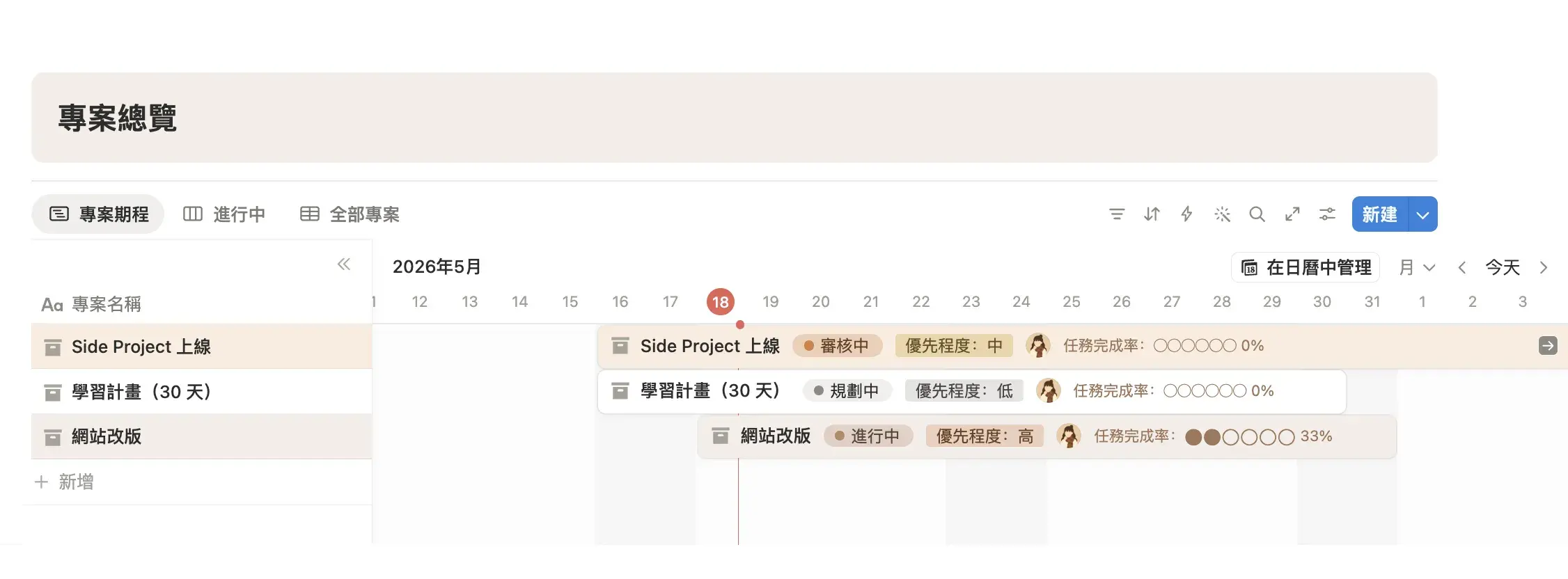
資料庫欄位:
| 欄位 | 用途 |
|---|---|
| 專案名稱 | 記錄專案類型 |
| 狀態 | 規劃中 / 進行中 / 審核中 / 暫停 / 已完成 / 已取消 |
| 開始日期 | 開始製作日 |
| 到期日期 | 預計交付日 |
| 類別 | 可自行改成更貼近個人的使用需求 |
| 任務 | 看此專案的任務量 |
| 進度 | 看此專案的任務完成度 |
| 距離到期日剩餘時間 | 記錄距離到期日期剩多久時間 |
設定好任務狀態之後,每個專案的進度條會自己更新。你在任務模組把一個任務狀態改成「已完成」,專案的進度就自動跳一格。
預設視圖:
- 時間軸視圖:看所有專案的起訖期,抓檔期衝突。
- 進行中看板:篩選「狀態 = 進行中」,主管或自己每天看,方便檢視。
使用建議:
不要忘記「已取消」這個狀態。
接案久了會發現有些案子簽了之後客戶沒下文,或是中途決定不做了。「已取消」跟「已完成」要分開,月底回顧時你才能看到「這個月有幾個案子實際走完、有幾個中途斷掉」。
模組 3:會議時程 — 決策不漏接
會議模組常常被新手忽略,但這是「專案管理模板中最該用 Notion 管的東西」。
為什麼?因為每場客戶會議結束後,幾乎都會冒出 3-5 個新任務。如果沒有系統接住,就會漏掉。
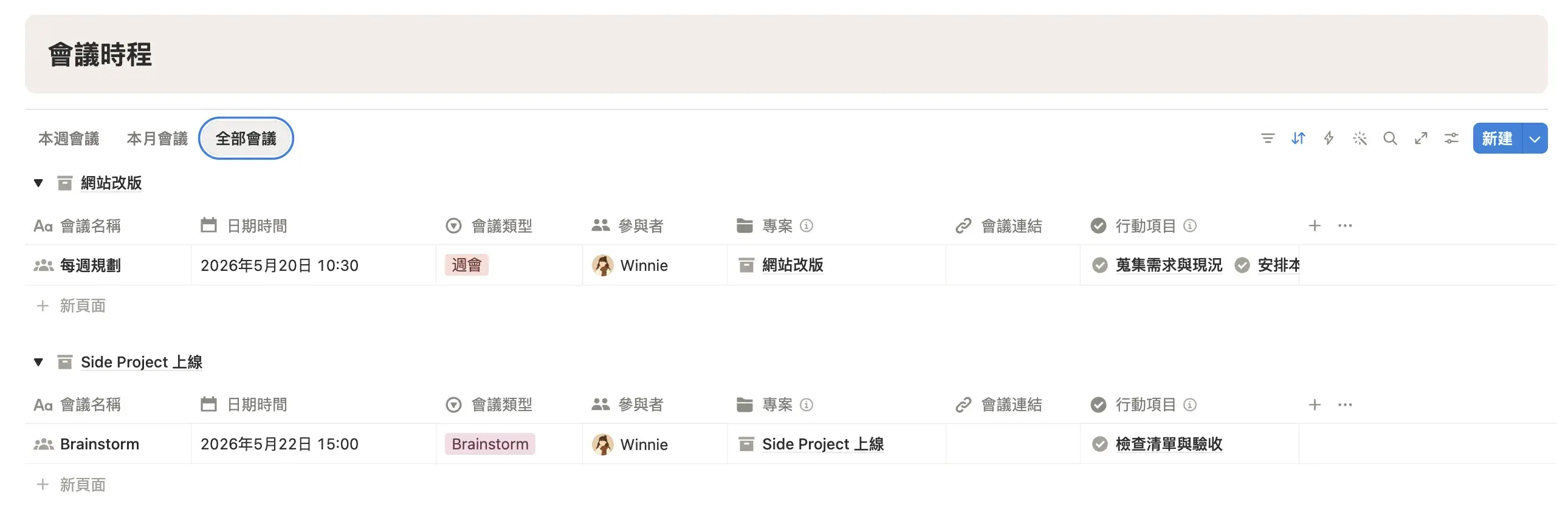
資料庫欄位:
| 欄位 | 用途 |
|---|---|
| 會議名稱 | 簡述會議主題 |
| 日期 | 用日曆視圖排 |
| 所屬專案 | 連到專案模組 |
| 參與者 | 客戶名、團隊成員 |
| 會議類型 | 客戶會議 / 團隊會議 / 一對一 / 週會 |
| 行動項目 | 連到任務模組 |
頁面內容(每場會議的內頁):
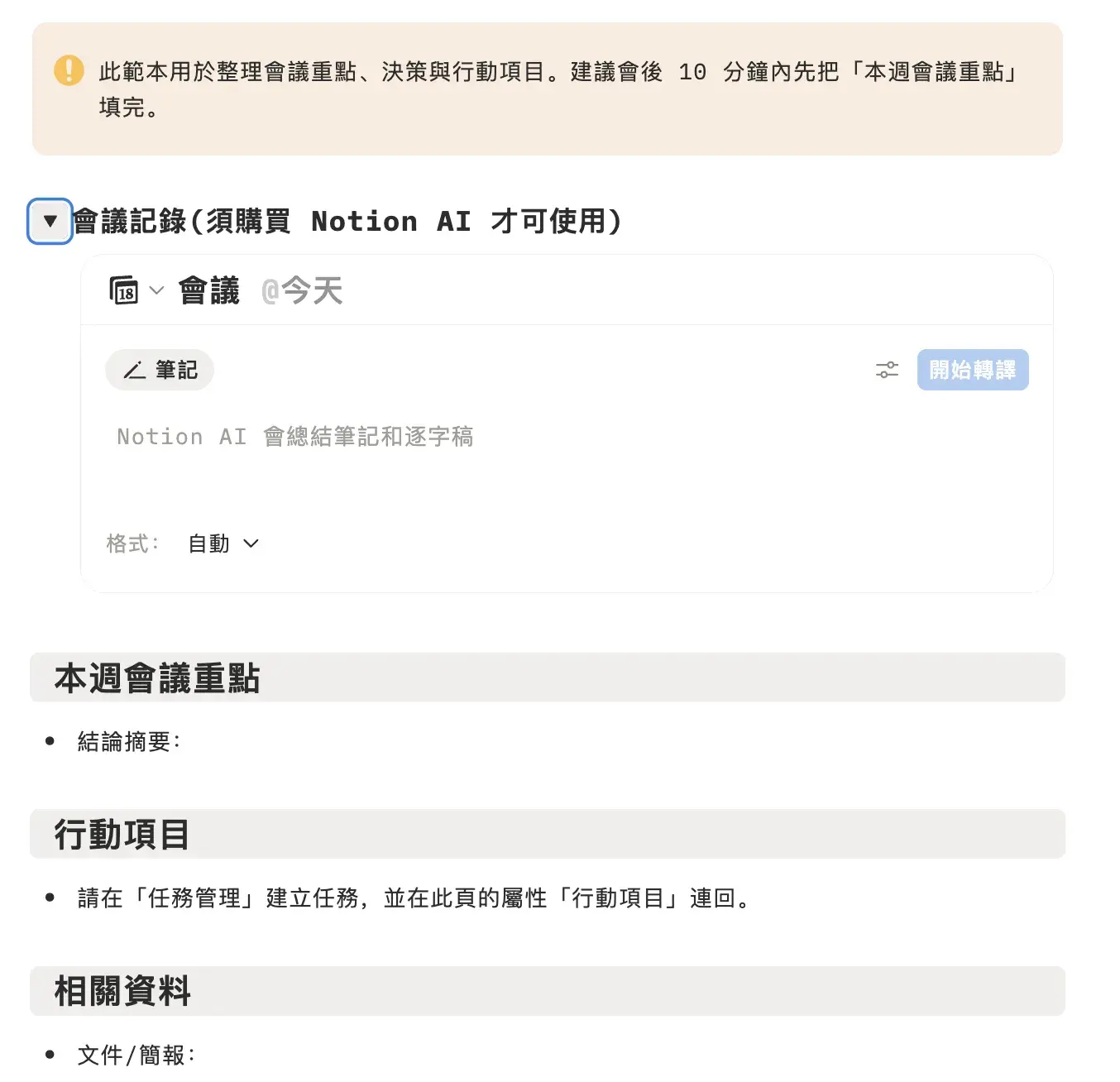
模板裡每筆會議都套用了預設範本。打開一場會議的頁面,會看到三個區塊:
- 會議重點:記錄會議中的關鍵決策
- 相關資料 / 連結:存放該場會議的資訊。
- 行動項目:這場會議產出的待辦事項,每筆都直接連結到任務模組
- 下次會議:如有下次會議可以在此備注。
預設視圖:
- 本週日曆:本週要開的會
- 本月日曆:日曆視圖看所有會議
- 依專案分組:每個專案開過哪些會議
使用訣竅:
「行動項目」這個欄位是模板的精髓設計。
開完會的時候,直接在「行動項目」欄位新增關聯任務。一個動作完成兩件事:
- 會議紀錄留下了「這場會議產出了什麼具體 To-do」
- 任務清單收到了新項目,不會遺漏
我以前用 Word 寫會議紀錄的時候,「行動項目」這段寫完就被埋進文件裡,三天後沒人看。改成這套設計後,會議結束 30 分鐘內所有任務都已經在我的任務看板上排好優先序。
模組 4:每週覆盤 — 系統自己長大的關鍵
最後一個模組是我自己最重視、但也最常被新手忽略的:每週覆盤。
90% 的人會把任務管理做好、專案進度盯緊,但忘了「系統本身需要進化」,透過每週復盤確認自己的專案、任務、系統、SOP 流程是否需要再優化。
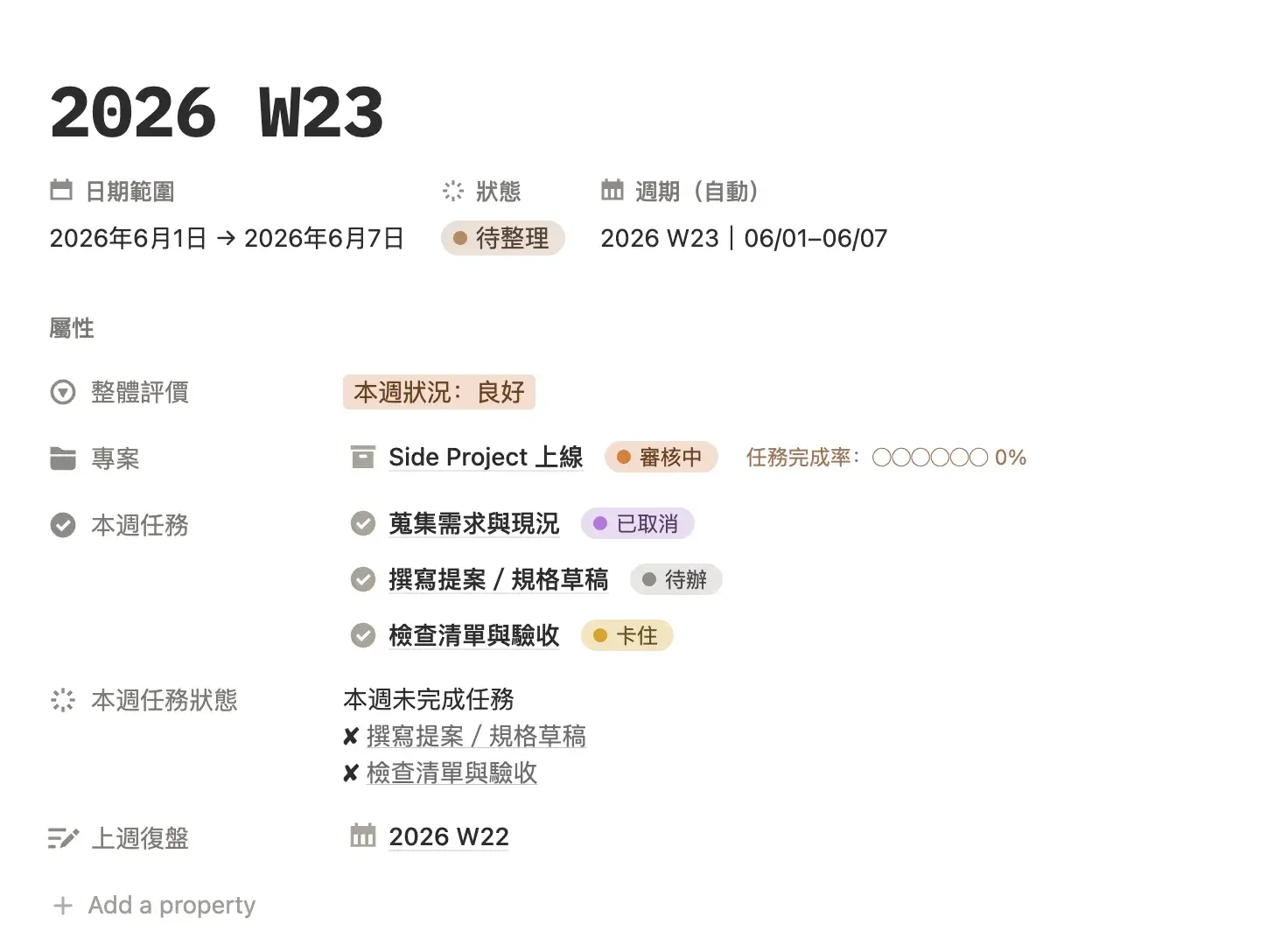
資料庫欄位:
| 欄位 | 用途 |
|---|---|
| 標題 | 記錄每週週次 2026 W23 |
| 日期範圍 | 這週的範圍 |
| 週期(自動) | 輸入日期範圍後,為自動產生週次 |
| 狀態 | 待整理 / 完成 |
| 本週任務 | 先選好本週要完成的任務 |
| 卡點 | 這週哪些任務延期?為什麼? |
| 下週重點 | 最多 3 件事 |
| 系統優化 | 系統有沒有要調整的地方 |
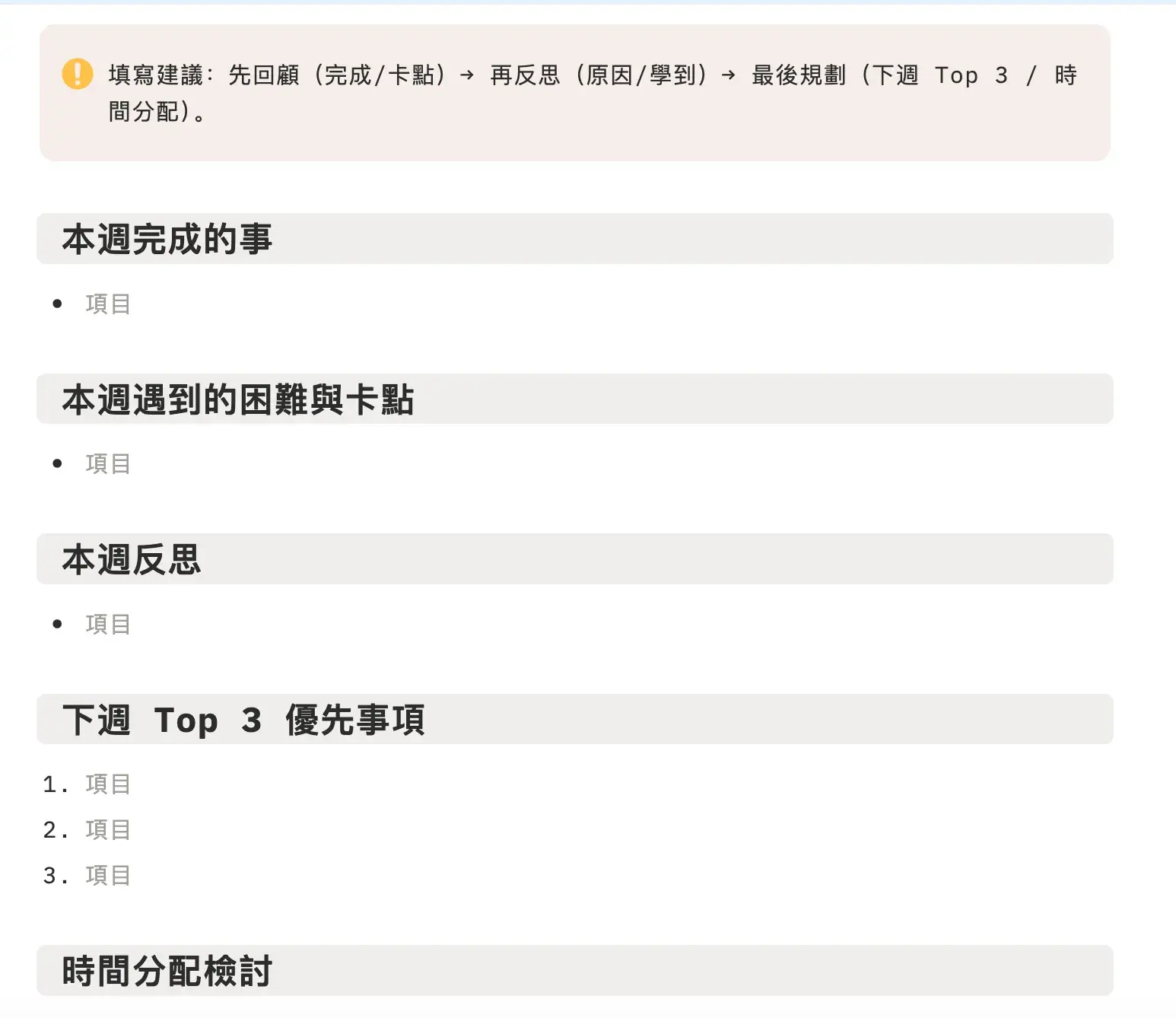
頁面內容(每週覆盤內頁):
模板套用了 PDCA 結構:
- Plan(計畫):上週原定要做什麼(連回上週覆盤的「下週重點」)
- Do(執行):實際完成了什麼(自動帶入本週已完成的任務清單)
- Check(檢查):哪裡卡了?延期任務、卡點原因、重複出現的問題
- Act(調整):下週 3 個重點、系統要不要改
使用建議:
第四段「Act:下週要怎麼調整」是模板的精神所在。
如果這週你發現「客戶 A 的任務一直卡在等回信」,別只是繼續把它標成「進行中」。應該回頭去改系統,在任務狀態加上「等回應」這個選項。
如果你發現「會議的行動項目欄位從來沒人填」,那下一步是檢討這個欄位該不該存在、還是該改個位置讓人更容易填,覆盤不只是檢討自己,是讓系統變更好。
Notion 專案管理模板的精髓:資料三角連動
到這裡,你已經看完四個模組。
但模板真正的價值不在「有四個資料庫」,而在「四個資料庫怎麼互相連動」。
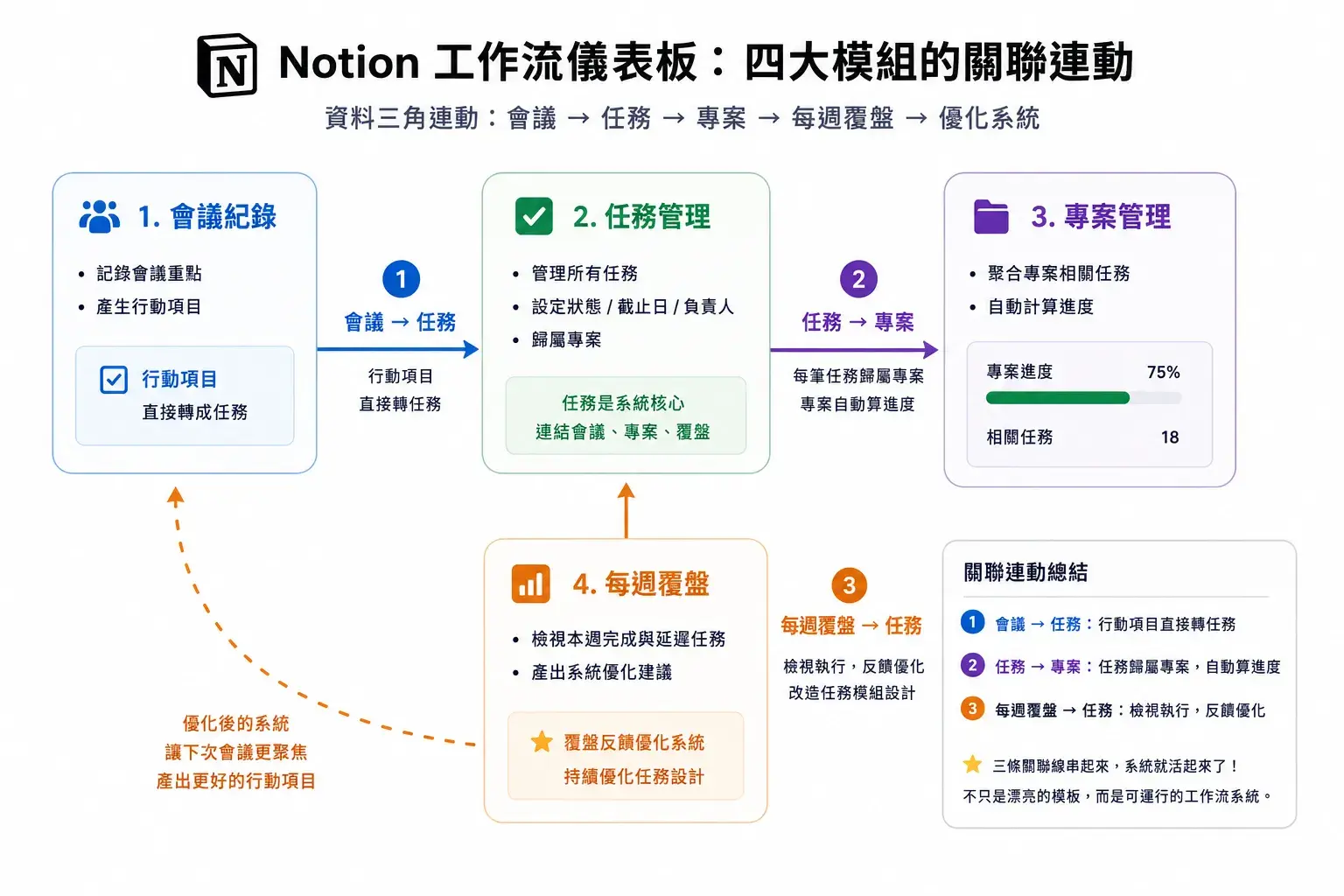
模板裡有三條關鍵的關聯線:
會議 → 任務(行動項目直接轉任務)
任務 ↔ 專案(每筆任務歸屬專案,專案自動算進度)
每週覆盤 → 任務(檢視本週完成與延遲,反饋優化系統)
第一條:會議 → 任務
每場會議的「行動項目」直接是任務。會議開完,任務就生出來了。
第二條:任務 → 專案
每筆任務歸屬到某個專案。專案頁面自動聚合所有相關任務 + 自動計算進度。
第三條:每週覆盤 → 任務
每週覆盤抓本週完成的任務 + 標記延遲的任務。覆盤產出的「系統優化」反過來改造任務模組的欄位設計。
這三條線串起來,整個系統就活起來了,就不只是一個漂亮的模板。想了解更完整的工具比較與企業導入策略,可以看這篇 Notion 專案管理完整解析。
更多 Notion 在企業 / 個人的應用情境,可以參考 Notion 商業應用案例,裡面有不同產業的設計參考。
立即下載模板
如果你看到這裡,準備好讓自己的專案管理長出系統的話:
複製到自己的 Notion,10 分鐘就能跑起來。不知道怎麼複製?可以先看 Notion 模板使用教學。
模板用了還是覺得卡?
模板給的是一個起點,不是終點。
每個人的工作流都不一樣,跑兩週後一定會發現「這個欄位我用不到」「那個視圖我每天看」。
如果你需要一對一諮詢看怎麼根據自己的工作型態調整模板,歡迎 預約一對一諮詢。
也歡迎看我的 Notion 系統建置服務介紹,如果你想要更深入的客製化,我可以幫你從零打造一套完全符合你工作流的系統,歡迎預約 30 分鐘免費諮詢。
想看更多 Notion 與 AI 工具的實戰筆記,可以 訂閱電子報,每個月一封,只在電子報裡分享一些幕後細節。
FAQ
1. 模板真的免費嗎?有限制嗎?
完全免費,沒有任何使用限制。複製到自己的 Notion 工作區之後,你可以自由修改、增加欄位、刪除模組。
2. 怎麼複製模板?
打開模板連結後,右上角會有「Duplicate(複製)」按鈕。點下去之後,模板會複製到你的 Notion 工作區。
3. 可以給團隊用嗎?
可以。模板的「個人模式」就是基礎版本,要擴充成團隊版,在任務資料庫加「負責人」欄位(類型:成員),在每個資料庫設定權限,把 Dashboard 改成「主管視角」呈現每個成員本週負責的任務。
4. 模板會更新嗎?
會。我自己每天都在用這個模板,跑出新需求或更好的設計時,會更新模板版本。訂閱電子報會收到模板更新通知。
5. 用模板會被綁住嗎?想搬到別的工具會卡嗎?
不會。Notion 支援把任何資料庫匯出成 CSV,所以你的資料永遠是你的。模板的核心邏輯(資料庫關聯、視圖、PDCA 覆盤)也是專案管理的通用概念,搬到別的工具這些設計思路一樣適用。