

Notion 資料庫是一種可以把資訊結構化管理的工具,讓你用表格、看板或日曆等不同視圖查看同一批資料。
- 資料庫的本質:每一筆資料都是一個獨立的「頁面」,同時具備可篩選的屬性欄位。
- 三種核心視圖:表格視圖適合全覽資料;看板視圖適合追蹤任務狀態;日曆視圖適合時間管理。
- 欄位類型:可設定文字、數字、日期、單選、勾選框等不同屬性,讓資料更有結構。
- 篩選與排序:可依照條件過濾資料,或按欄位值排序,快速找到你需要的資訊。
- 與 Excel 的差異:Notion 資料庫的每筆資料可展開成完整頁面,能存放筆記、附件與待辦事項。
掌握 Notion 資料庫的基礎操作,就能把待辦清單、客戶名單、內容行事曆等各種資訊整理得清清楚楚。
Hi~ 我是 Winnie,喜歡研究怎麼用 Notion 把生活及工作變得更簡單也更有條理。
很多人剛開始用 Notion,都卡在同一個地方:「頁面跟區塊我懂了,但資料庫到底是什麼?為什麼我建了一個資料庫,感覺跟 Excel 也沒差多少?」
這個問題很正常。資料庫是 Notion 裡面學習曲線最陡的功能,但也是最強大的一個——一旦你搞懂它,你會開始想把所有東西都放進去。
這篇教學會帶你從「資料庫是什麼」開始,一步一步建立你的第一個資料庫,再教你切換三種最實用的視圖。不需要技術背景,跟著做就能上手。
如果你還沒用過 Notion,可以先看看 Notion 是什麼?一篇文章看懂這款筆記工具的核心功能,再回來這篇會更順。
內容目錄
顯示
Notion 資料庫是什麼?跟一般筆記有什麼不同?
用一句話解釋資料庫
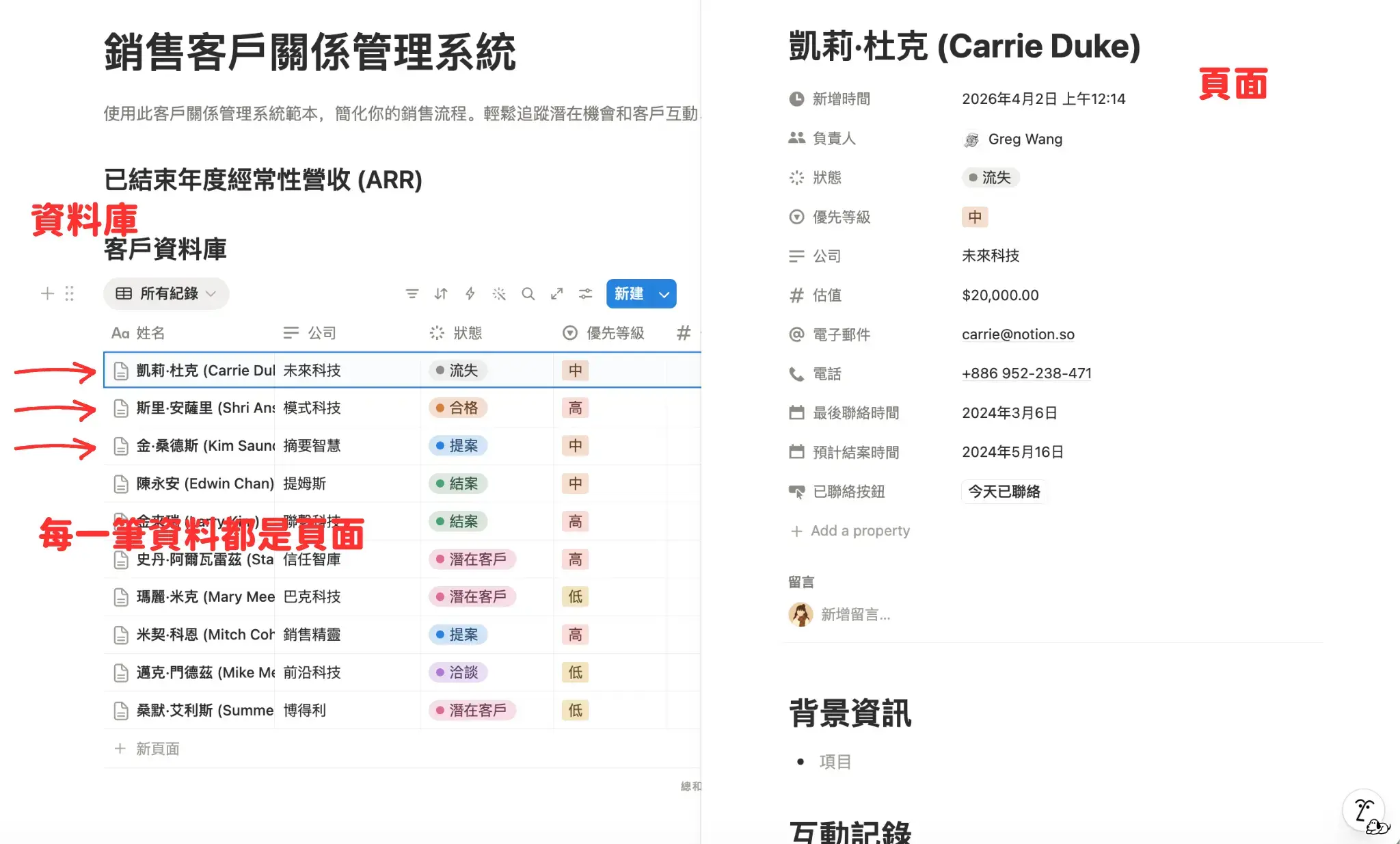
Notion 資料庫,就是「每一筆資料都是一個頁面,同時有可篩選欄位的清單」。
聽起來有點抽象,舉個例子:假設你要管理 20 個客戶,用一般筆記的方式,你會建 20 個分散的頁面,要找某個客戶還要一頁一頁翻。
但如果用資料庫,這 20 個客戶頁面會統整成一個清單,你可以用「產業別」「合作狀態」「下次跟進日期」來篩選,一眼就找到你要的人。
每一筆資料(每個客戶)還是有自己的完整頁面,可以放詳細的備忘、附件、或待辦事項——資料庫給你結構,頁面給你空間。
Notion 資料庫 vs. Excel:哪裡不一樣?
很多人會問:「這跟 Excel 有什麼差?」
差別在於——Excel 的每一格只能放數值或文字,Notion 的每一筆資料可以展開成一個完整頁面。
| 比較項目 | Excel | Notion 資料庫 |
|---|---|---|
| 資料格式 | 單純數值/文字 | 可展開成完整頁面 |
| 篩選方式 | 篩選欄位 | 篩選欄位 + 視圖切換 |
| 附加內容 | 只能加備忘欄 | 頁面內可放圖片、附件、子任務 |
| 協作 | 需要共享檔案 | 即時線上協作,自動儲存 |
| 視圖切換 | 無 | 表格、看板、日曆等多種視圖 |
如果你的資料需要的不只是「記錄數字」,還要追蹤狀態、附上說明文件、或跟團隊協作——Notion 資料庫比 Excel 更適合你。
建立你的第一個 Notion 資料庫(操作步驟)
我們用「讀書清單」當作練習對象,這是最適合新手的入門資料庫。
Step 1:新增一個資料庫區塊
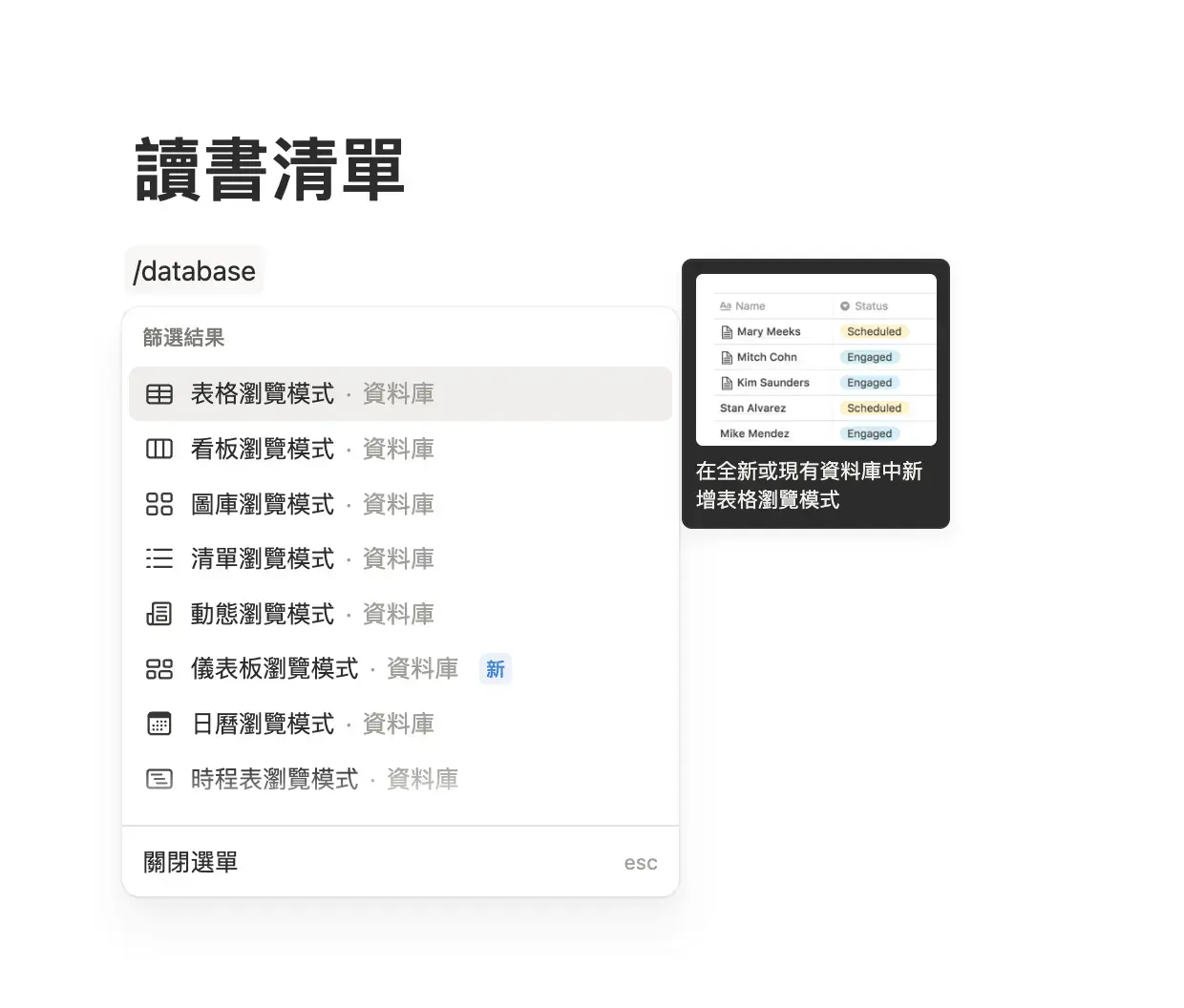
- 打開一個 Notion 頁面
- 在空白處按下
/,叫出指令選單 - 輸入
database,選擇「表格瀏覽模式」 - 選擇「在全新或現有資料庫中新增表格瀏覽模式」
這樣你就有了一個空白的表格資料庫,預設會有名稱欄位和幾個示範欄位。
Step 2:設定欄位(屬性)
資料庫預設的欄位不一定符合你的需求,我們來自訂。
讀書清單建議欄位:
- 書名:保留預設的名稱欄位,這是每筆資料的主標題
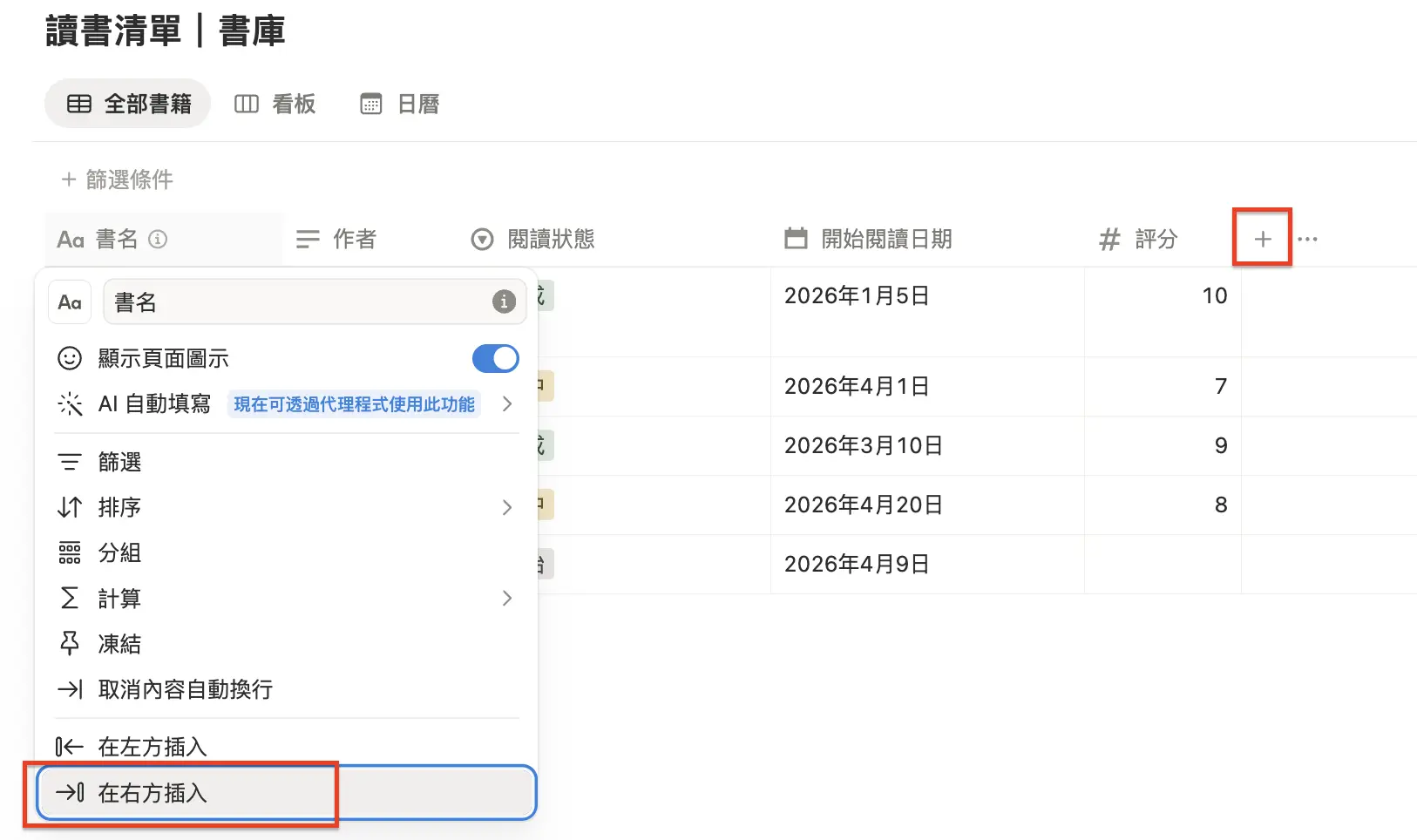
- 作者:點選「+」新增欄位,選擇「文字」
- 閱讀狀態:選擇「單選」,加上「未開始」「閱讀中」「已完成」三個選項
- 開始閱讀日期:選擇「日期」
- 評分:選擇「數字」,紀錄你給的分數
新增欄位的方式:點擊表格最右邊的「+」圖示,或在欄位名稱上點右鍵選「在右方插入」。
Step 3:開始輸入資料
欄位設定好之後,直接點擊第一行開始輸入書名,用 Tab 鍵跳到下一個欄位。
每一筆資料都可以點擊「開啟頁面」(點書名左邊的小方塊圖示),在裡面寫閱讀筆記、貼重點截圖,或記下你想記住的句子。
這就是 Notion 資料庫最厲害的地方——清單的結構,加上頁面的深度。
Notion 資料庫的 3 種必學視圖
同一個資料庫,可以用不同的視圖呈現。切換視圖不會改變資料本身,只是改變「你看資料的方式」。
切換方式:點擊資料庫左上方的視圖名稱,或點「+」加入新的瀏覽模式。
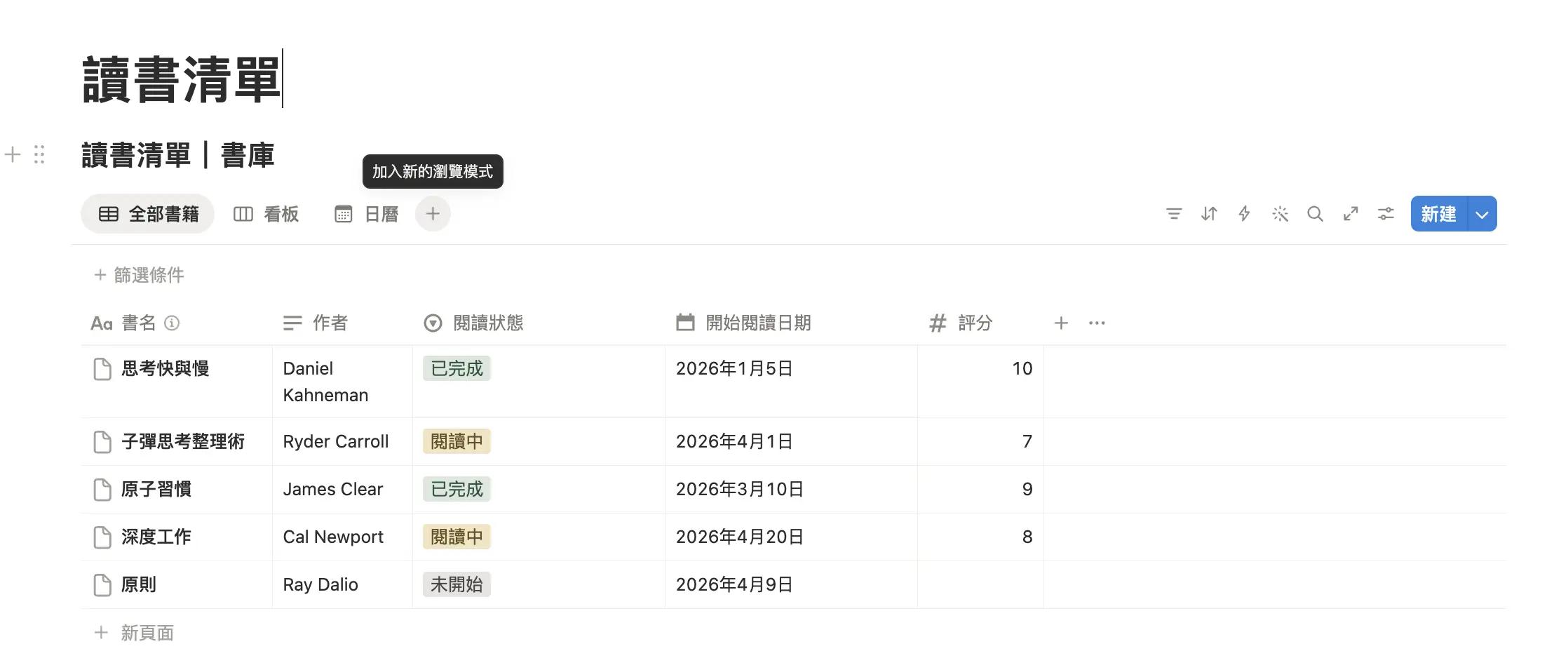
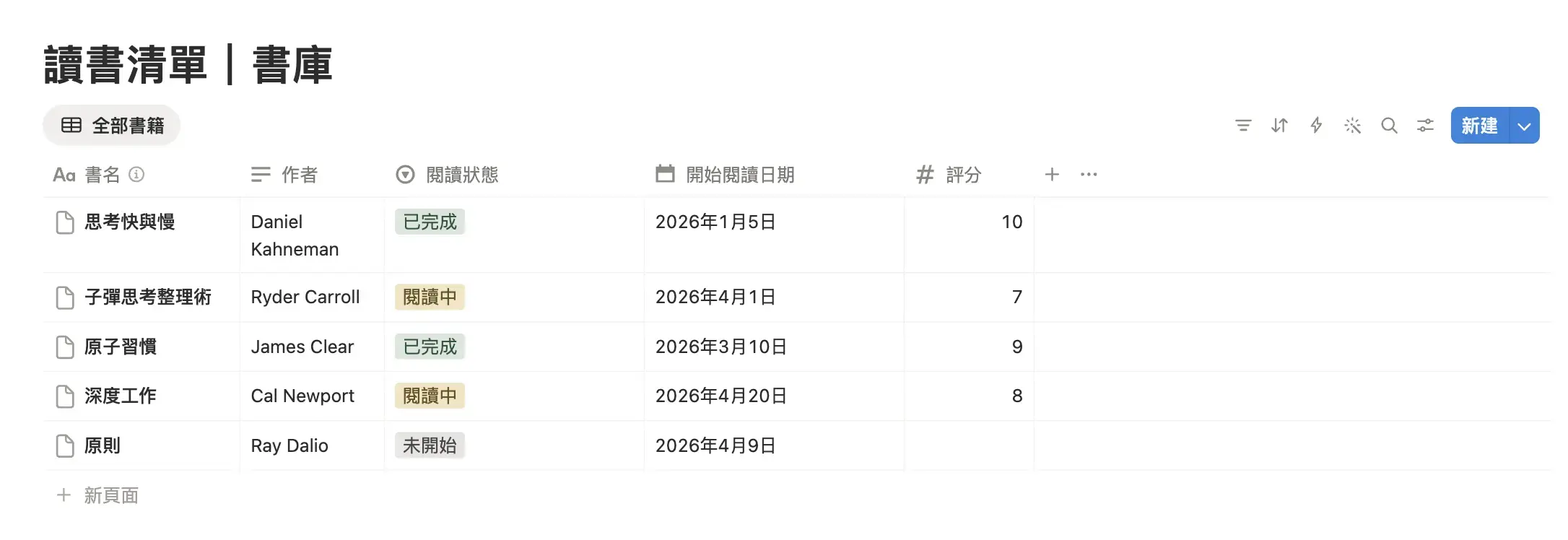
表格視圖:最直覺的資料呈現方式
這是最常見的視圖,長得很像 Excel 的試算表。
- 全覽所有資料
- 快速編輯欄位值
- 匯出資料或比對內容
如果你剛建立資料庫,預設就是表格視圖。這也是大多數人最習慣的起點。
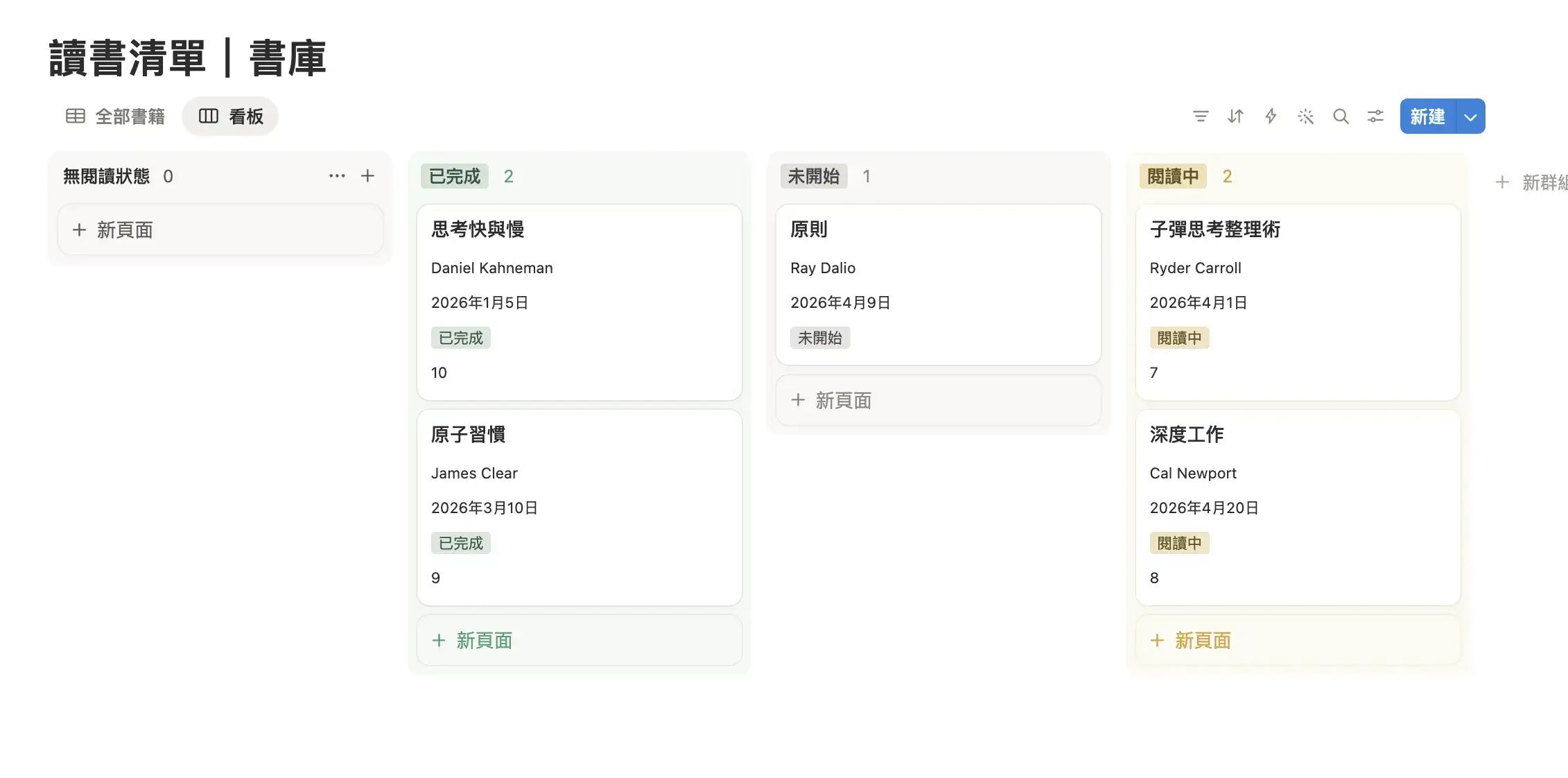
看板視圖:用拖拉管理任務狀態
看板視圖會把資料按照某個「單選」欄位分組,變成橫向的卡片欄。
以讀書清單為例,按「閱讀狀態」分組後,你會看到三欄:「未開始」「閱讀中」「已完成」,每本書是一張卡片,可以直接拖拉到不同欄位。
- 任務管理(待處理 → 進行中 → 已完成)
- 工作流程追蹤
- 企劃案或文章的進度管理
這個視圖的感覺很像 Trello,但資料還是存在同一個 Notion 資料庫裡,不用另開工具。
如果你對 Notion 整體有哪些應用場景還不太清楚,可以參考這篇 Notion 新手入門:5 個你一定要會的基本功能,裡面有更多使用情境的說明。
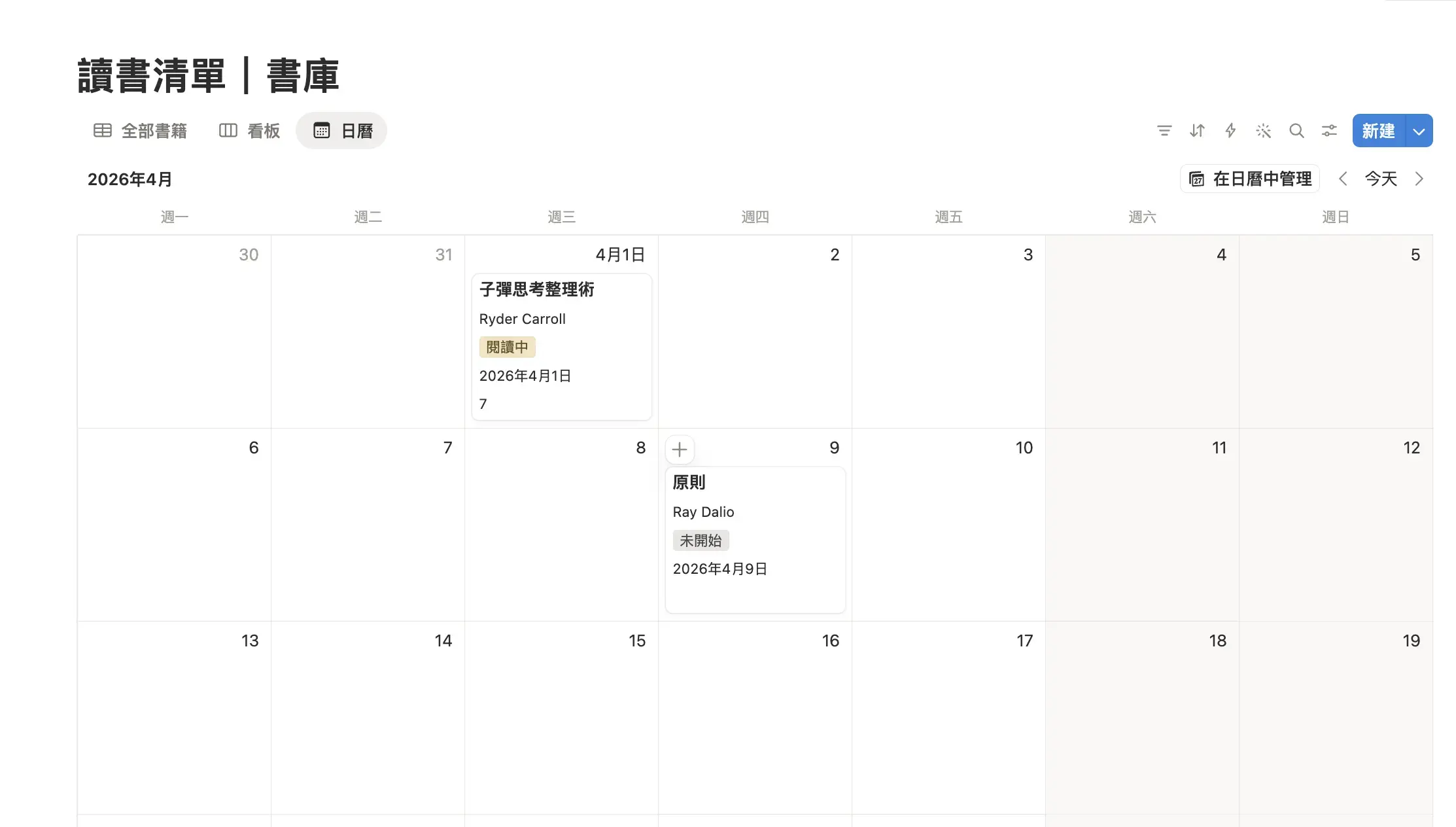
日曆視圖:按時間排列,行程一目瞭然
日曆視圖需要資料庫裡有「日期」欄位,會把每筆資料標註在對應的日期格子上。
以讀書清單為例,如果你記了「開始閱讀日期」,日曆視圖就能幫你看到哪個禮拜開始了哪本書。
- 內容發布行事曆(部落客、社群編輯必備)
- 專案截止日追蹤
- 活動或會議的時間管理
資料庫欄位類型怎麼選?常用的 6 種屬性
Notion 資料庫支援很多種欄位類型,新手常常不知道要選哪個。這裡整理 6 種最常用的:
文字、數字、日期
- 文字:最通用,放名稱、說明、備注都行
- 數字:放金額、評分、數量,可以做加總計算
- 日期:放截止日、發布日、會議時間,可以啟用提醒功能
單選與多選
- 單選:一個欄位只能選一個標籤,例如「進行中」「已完成」
- 多選:可以選多個標籤,例如一本書可以同時標記「商業」「自傳」
單選與多選特別適合用來篩選和分組,是資料庫最常見的欄位之一。
勾選框(Checkbox):最適合管理任務
勾選框就是一個打勾的方塊,打勾代表完成,沒打勾代表未完成。
這個欄位最適合管理任務清單、採購清單、或逐條核對的查核表。配合篩選功能,可以只顯示「還沒打勾」的項目,讓你聚焦在未完成的事情。
篩選與排序:讓資料庫更好用的 2 個技巧
資料一多,篩選和排序就是救命功能。很多人建了資料庫之後,隨著資料越來越多,開始覺得「找東西好麻煩」,這時可以善用篩選和排序。這兩個功能可以讓你在幾秒內從幾十筆資料裡找到你要的那一筆,或是把最重要的資料排到最上面,不用一筆一筆往下滑。
篩選:只看你需要的資料
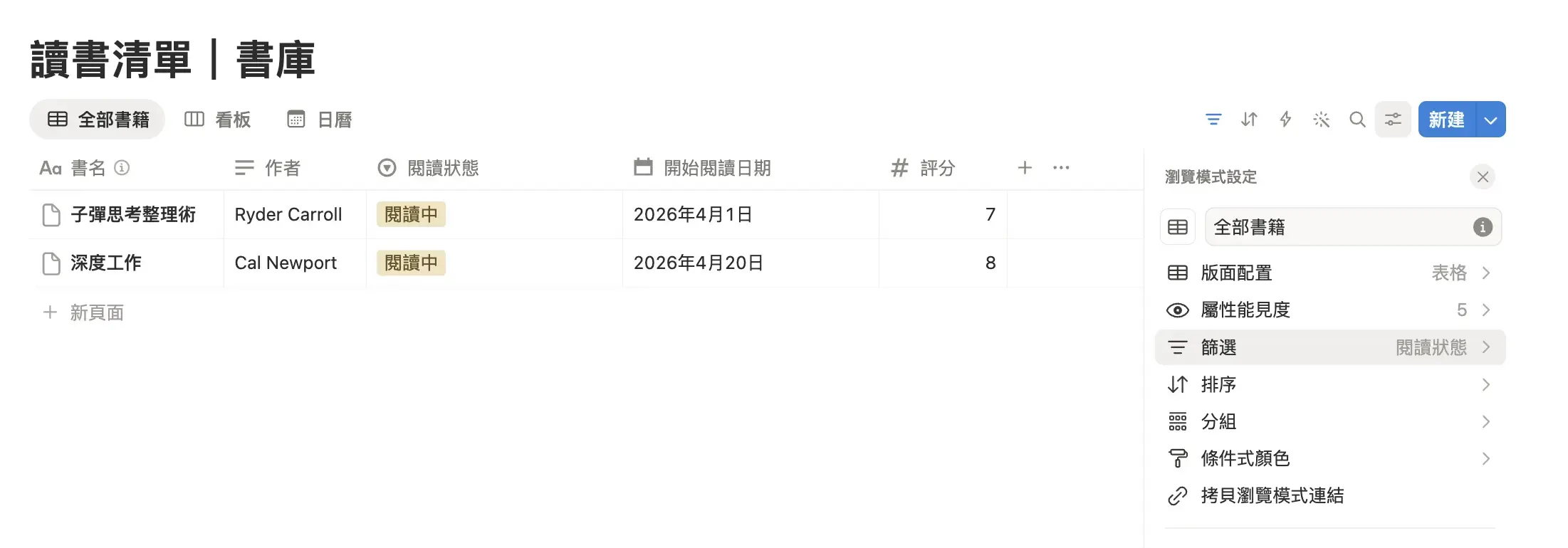
點擊資料庫右上角的篩選按鈕,可以設定條件,例如:
- 只顯示「閱讀狀態 = 閱讀中」的書
- 只顯示「截止日期 = 本週內」的任務
- 只顯示「已完成 = 勾選」的項目
你可以同時設定多個篩選條件,也可以把常用的篩選結果儲存成獨立視圖,下次直接切換。
排序:用欄位決定顯示順序
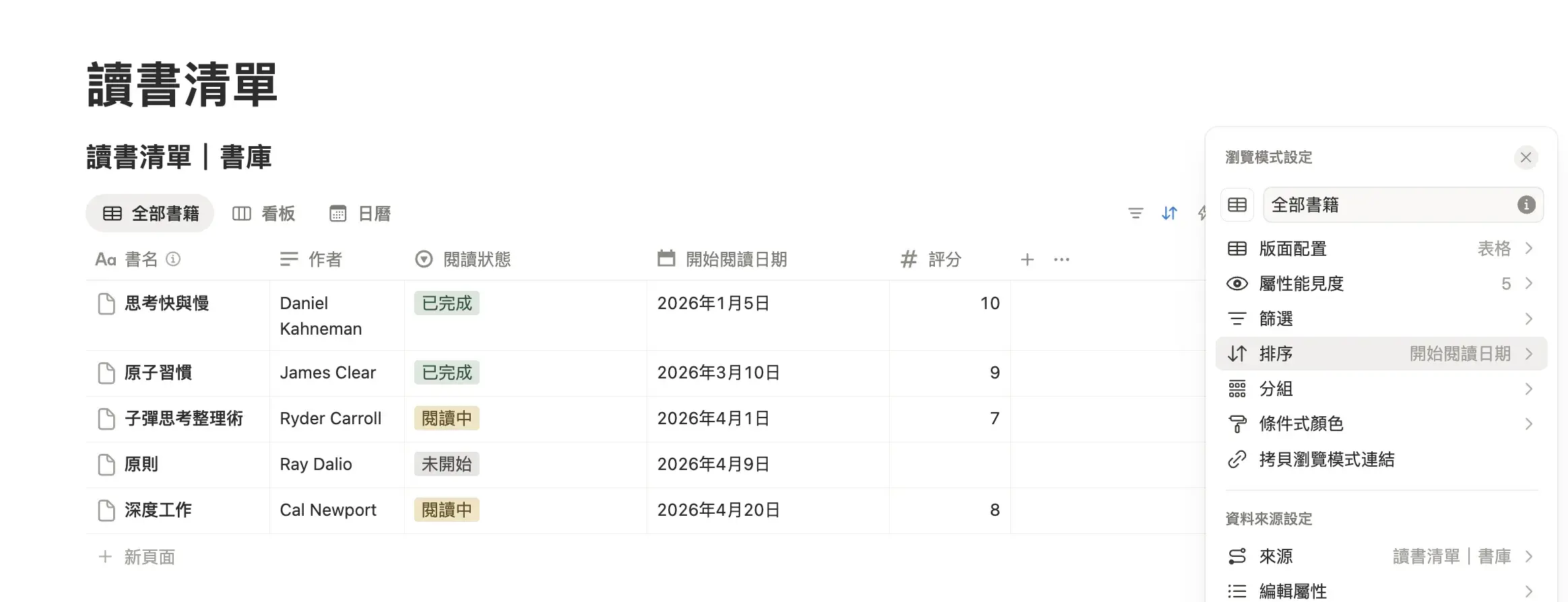
點擊右上角的排序按鈕,選擇要依據哪個欄位排序:
- 依「日期」排序 → 最新的資料排最前面
- 依「評分」排序 → 分數高的書排最前面
- 依「名稱」排序 → 字母或筆畫順序排列
篩選 + 排序的組合,讓你的資料庫從「資訊倉庫」變成「隨時可查的工作看板」。
總結
Notion 資料庫是一個強大的功能,只是需要你轉換一下思路——從「一頁一頁記筆記」,變成「一筆一筆管資料」。
學到這裡,你已經知道:
- 資料庫是什麼、跟 Excel 有什麼不同
- 怎麼建立第一個資料庫並設定欄位
- 表格、看板、日曆三種視圖怎麼切換
- 篩選和排序怎麼讓資料更好用
下一步,可以試著把你的讀書清單、待辦事項,或工作上的某個清單搬進 Notion 資料庫,實際用過一輪之後,你會開始有自己的使用心得。
如果你想知道 Notion 還有哪些功能,可以回去看 Notion 新手入門:5 個你一定要會的基本功能,把整個基礎打穩。
想持續學 Notion 技巧和數位工具嗎?
訂閱 Winnie 的電子報,不錯過每一篇新文章和獨家教學!
👉 立即訂閱電子報
如果你是公司的主管或團隊管理者,想用 Notion 幫整個團隊建立一套資料管理系統,歡迎預約免費 30 分鐘諮詢,一起聊聊你的需求。
👉 預約免費 30 分鐘諮詢
FAQ
Notion 資料庫一定要從頭建嗎?
不用,可以直接套用模板。Notion 官方提供很多現成的資料庫模板,例如任務管理、讀書清單、CRM 等,直接套用後再依需求調整欄位就好。你可以去 Notion 官方模板庫找適合你的起點,或參考「Notion 模板怎麼用?新手第一次套用模板的完整教學」。
Notion 資料庫的資料有限制筆數嗎?
免費版沒有筆數限制,可以無限新增資料。
Notion 資料庫怎麼新增欄位?
在表格視圖裡,點擊欄位表頭最右邊的「+」圖示,就能新增新欄位並選擇類型。
Notion 資料庫和 Excel 哪個比較適合我?
如果你只需要計算數字、做統計分析,Excel 更專業。但如果你要管理的資訊比較複雜——例如客戶資料需要附上溝通記錄、任務需要追蹤狀態——Notion 資料庫更靈活實用。
可以在手機上用 Notion 資料庫嗎?
可以,iOS 和 Android 都有支援。不過手機版比較適合查看和簡單編輯,複雜的欄位設定還是建議在電腦上操作。