
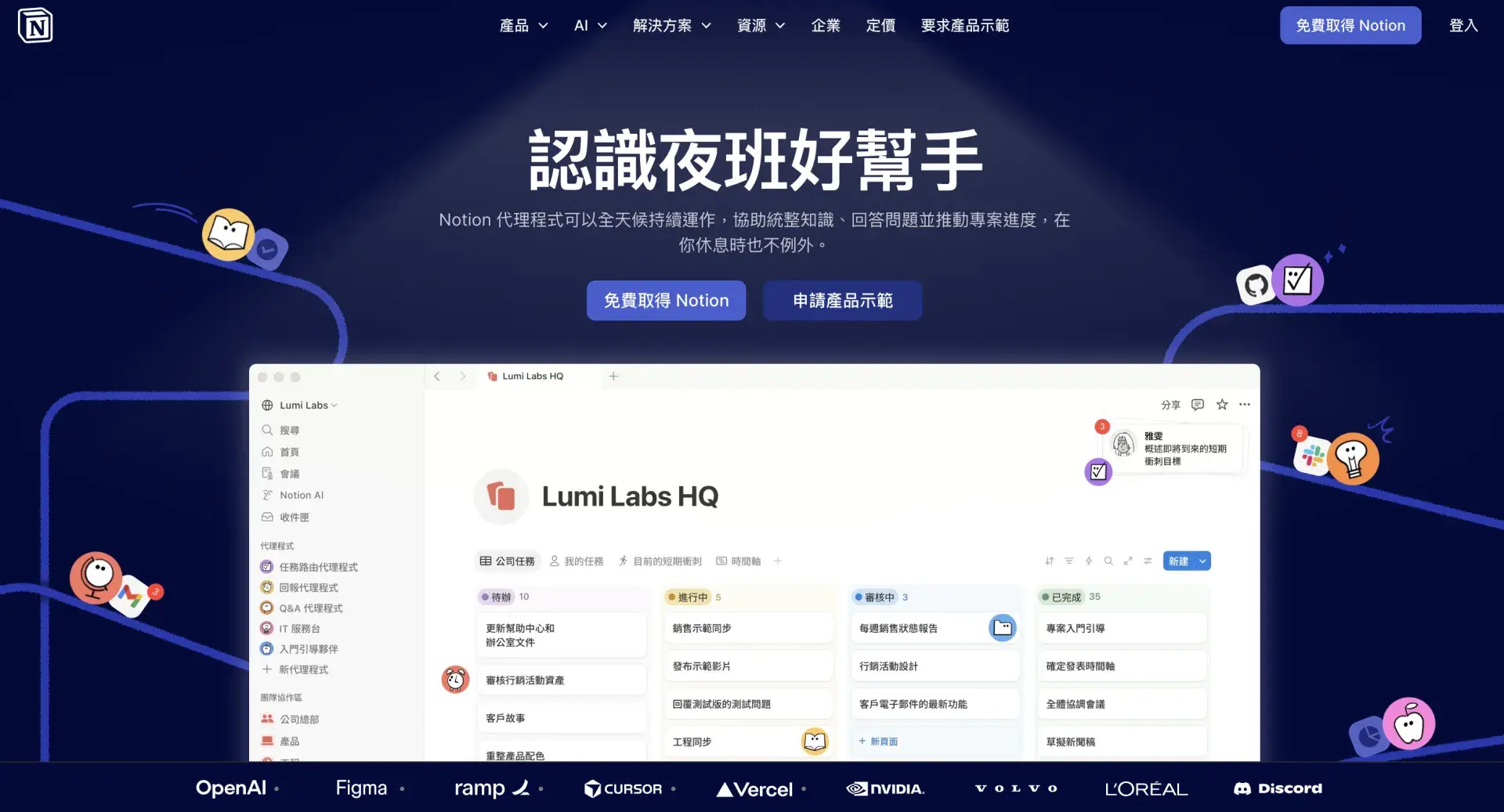
Notion 是一款把筆記、資料庫與任務管理整合在同一個地方的工作空間工具,以「頁面(Page)」和「資料庫(Database)」為核心架構,適合個人知識管理與團隊協作。
- 頁面(Page):Notion 最基本的單位,可以無限層疊,靈活容納文字、圖片、清單等各種內容。
- 資料庫(Database):Notion 最強大的功能,同一份資料可以用表格視圖、看板視圖、日曆視圖等不同方式切換查看。
- 應用場景廣:從個人課程管理、讀書筆記,到公司 SOP 系統、跨部門協作,都能在 Notion 完成。
- 免費版夠用:個人使用者基本上不需要付費,頁面數量無限制,也有 Notion AI 的免費額度。
- 上手訣竅:從自己最想改變的痛點開始,不要一開始就想建立複雜系統。
掌握「頁面」和「資料庫」這兩個核心概念,就能應付 Notion 日常使用 80% 的情境。
Hi~ 我是 Winnie,喜歡研究怎麼用 Notion 把生活及工作變得更簡單也更有條理。
其實我本來是個大P人,記帳記兩天就放棄、不太喜歡記瑣碎事情的那種。
後來工作之外開始有斜槓,要顧的事情一下子多了很多。正職要跟、課程要上、讀過的書想留點紀錄,還有一堆訂閱服務根本記不清楚自己買了什麼。
備忘錄和 LINE 已經不夠用了,開始上網找個人管理工具。
翻了很多文章和影片,就這樣意外發現了 Notion。
一開始完全搞不懂它在幹嘛,查了很多教學,慢慢自己摸索出來的。
但搞懂之後,這個工具真的改變了我管理事情的方式。現在不管是工作還是生活大小事,全部放在 Notion 裡。「有東西幫我記著、隨時可以看清楚各個狀態」,讓我對自己更有掌控感。
這篇想用最白話的方式,帶你搞懂 Notion 是什麼、能幫你做什麼,以及它到底適不適合你現在的需求。
內容目錄
顯示
你是不是也有這些困擾?
資訊散落在各個 App,找東西找到崩潰
現在的工作場景幾乎都是多工。備忘錄記一點、行事曆放一點、待辦清單在另一個地方,更別說雲端硬碟裡那幾百個資料夾了。
每個工具各自好用,加在一起就是一個大混亂。
要找一份三個月前的會議記錄,你可能要翻過 Email、Google Drive、還有某個群組的歷史訊息,最後還不一定找得到。
用了很多工具,反而更混亂
「工具越用越多,效率卻越來越差」。這句話很多人都有同感。
每個 App 操作邏輯不同、登入帳號不同、資料格式也不互通。學習成本加起來很可觀。
這就是很多人開始認真考慮 Notion 的原因。
Notion 是什麼?一句話先說清楚
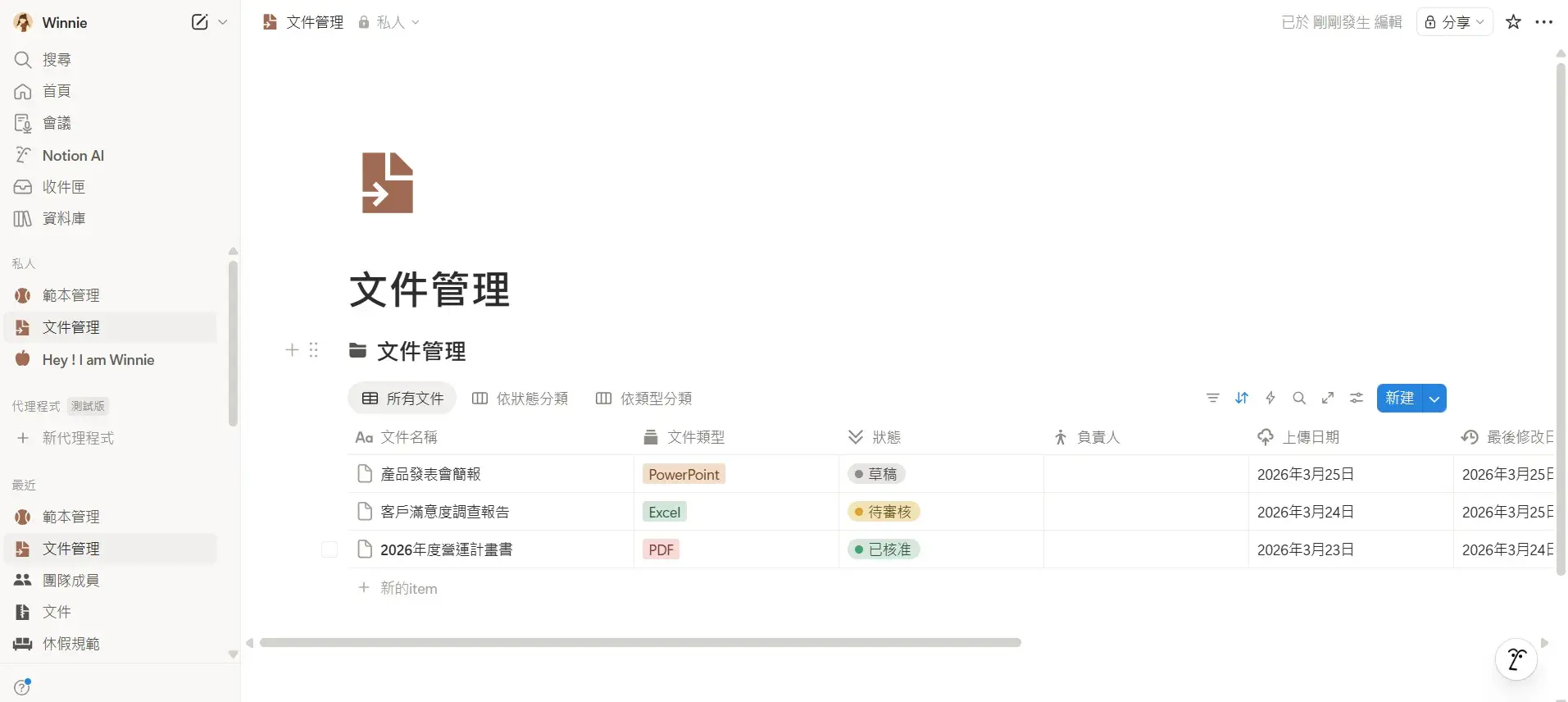
Notion 是一款可以把筆記、資料庫、任務管理都整合在同一個地方的工作空間工具。
你可以把它想像成一個「超級靈活的白板」,想怎麼設計、怎麼排版,完全是你說了算。
Notion 不只是「筆記軟體」
很多人第一次聽到 Notion,會以為它就是 Evernote 升級版。
用過之後才發現,它更像一個「可以自己蓋的數位工作空間」。你可以用它記筆記,也可以用它建立完整的客戶管理系統,甚至有些公司直接用 Notion 當內部知識庫。
它讓你把工作流程整合在同一個地方,而不只是拿來記東西。
2023 年之後,Notion 還內建了 Notion AI,你可以直接在頁面裡請 AI 整理筆記、產出摘要、起草文章,不需要切換到其他工具。
Notion 的核心概念:頁面 + 資料庫
Notion 有兩個最基本的元素。搞懂這兩個,你就掌握 Notion 的底層邏輯了。
說個我自己踩過的坑。一開始我把頁面當 Word 在用,就是打字、記東西,完全不知道資料庫是什麼,也分不清楚「表格」和「表格資料庫」有什麼差別。(如果你也是這樣開始的,完全正常。)查了很多教學,慢慢自己摸索,才搞清楚它的邏輯。
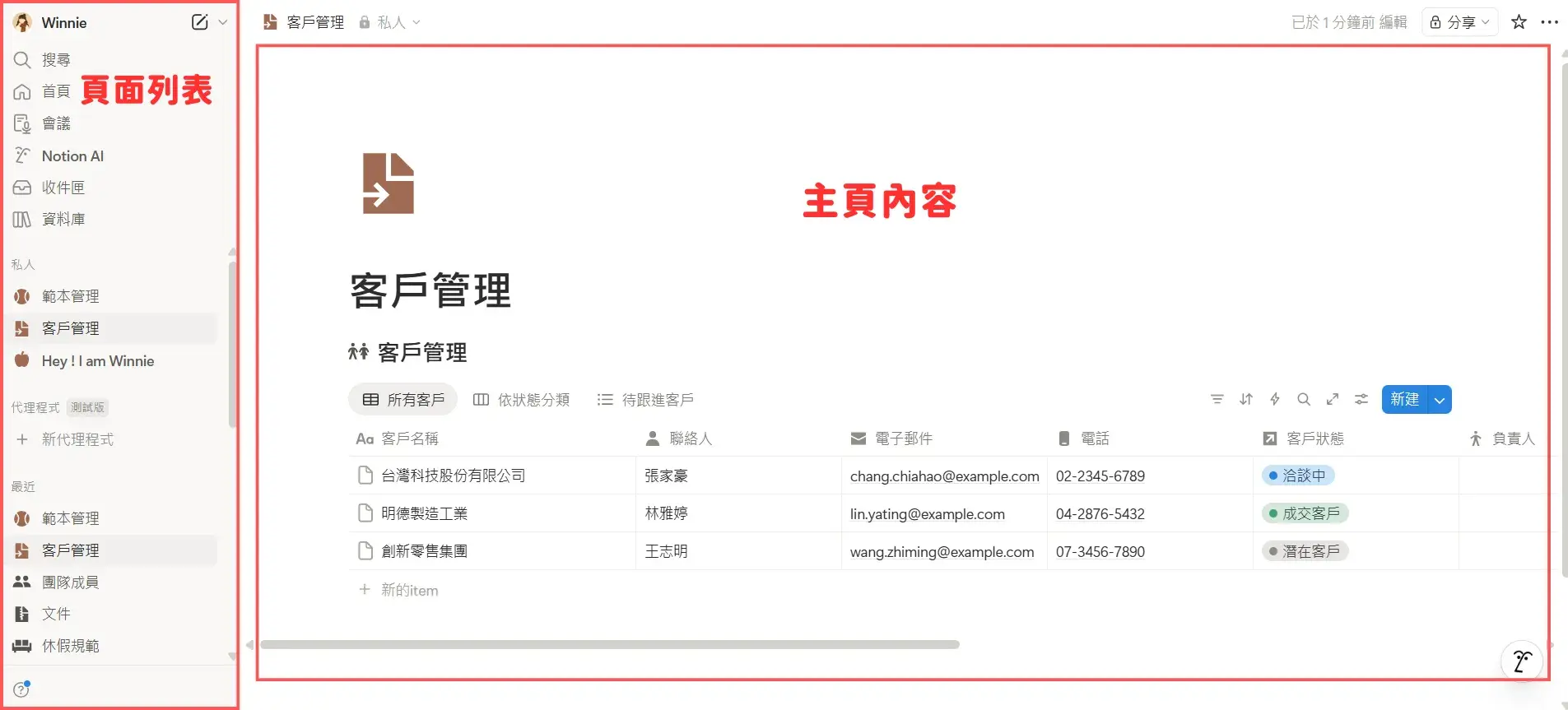
頁面(Page): 就像一張白紙,你可以在裡面寫文字、貼圖片、加入清單,也可以在裡面再建子頁面,無限層疊。
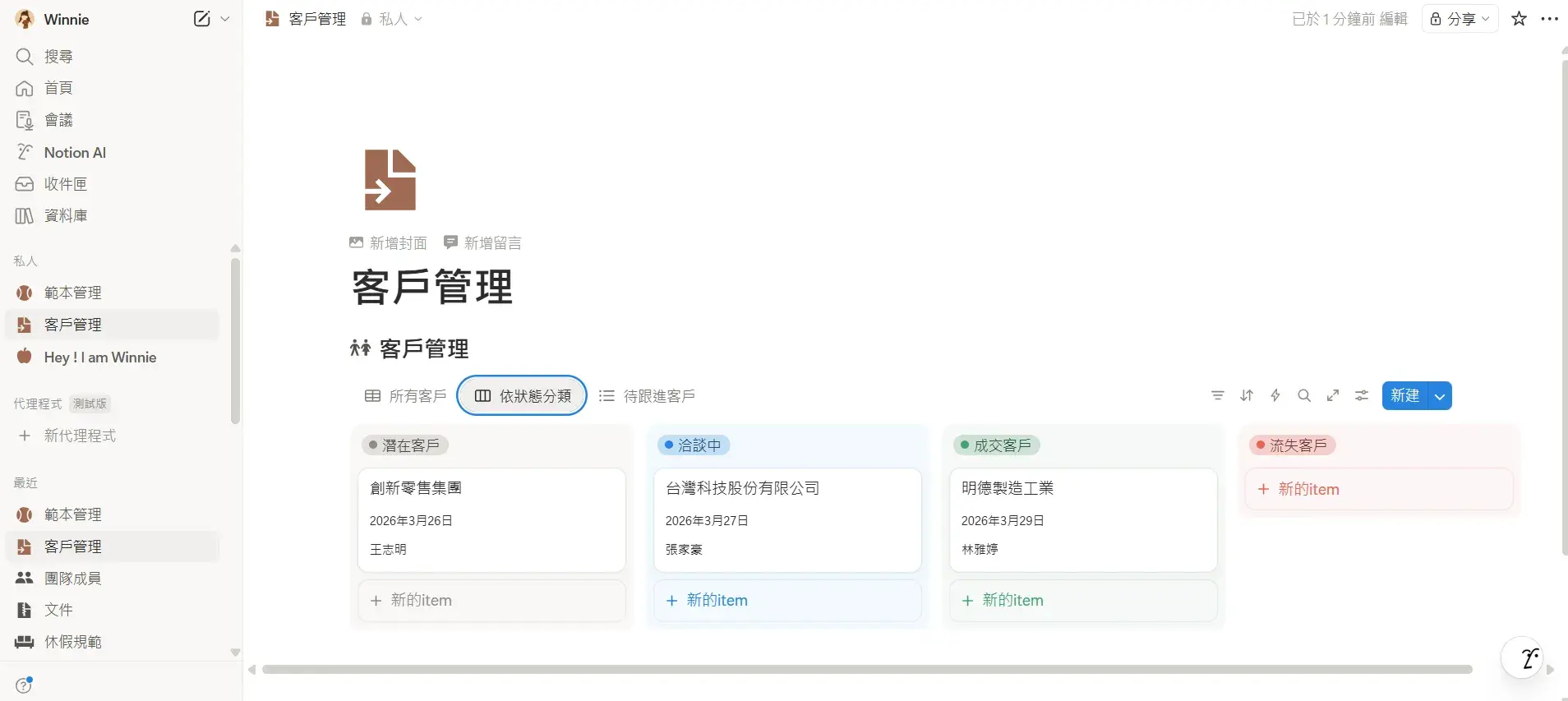
資料庫(Database): 這是 Notion 最強的功能。你可以把它想像成一個可以篩選、分類、排序的超強表格。但它不只是表格,每一筆資料都可以點開來,變成一個完整的頁面。
舉個例子:我自己建了一個「課程管理」資料庫,每堂買過的課是一筆資料,點進去可以看到購買日期、學習進度、自己的筆記。這在備忘錄裡完全做不到,在 Notion 非常自然。
想更深入了解資料庫的用法,可以看這篇:Notion 資料庫完整教學:新手從零開始,3 種視圖一次看懂
Notion 可以用來做什麼?
應用場景很廣,以下是幾個最常見的用法。
個人用途:筆記、日記、目標追蹤
對個人用戶來說,Notion 很適合拿來做這幾件事:
- 讀書筆記:把看過的書和文章整理成有結構的資料庫,可以依主題篩選
- 課程管理:把買過的線上課程記錄下來,追蹤學習進度,不讓課程在硬碟裡長灰塵
- 目標管理:建立年度目標和每週回顧的模板,視覺化自己的進度
- 訂閱管理:把各種訂閱服務、到期日、費用整理在一起,不再搞不清楚自己付了什麼錢
以台灣常見的斜槓工作者為例,同時要管正職、接案、學習,用 Notion 建一個「個人大本營」,可以讓你一眼看出所有事情的狀態,不用什麼都記在腦子裡。
如果還不知道從哪個模板開始,可以到 Winnie 整理的 Notion 模板頁面 直接套用。
工作用途:任務清單、專案管理、SOP 整理、跨部門資訊整合、AI 輔助寫作與整理
在公司工作的人,Notion 最常被拿來做這幾件事:
- 任務追蹤:建立個人待辦清單,依優先度排序,完成後直接勾掉
- 專案管理:每個專案一個頁面,裡面放時程、會議記錄、檔案連結
- SOP 整理:把重複性的工作步驟記錄下來,新人加入直接看文件就能上手
- 跨部門資訊整合:把財務報表、業務進度、客戶關係管理(CRM)整合在同一個資料庫,主管一眼就能掌握全局
- AI 輔助寫作與整理:用 Notion AI 把雜亂的會議記錄整理成重點摘要,甚至直接生成 SOP 初稿
有些顧問公司會用 Notion 建立整個服務交付流程,從接案、提案到執行、收款,每個環節都有清楚的 Checklist。
有興趣了解企業怎麼用 Notion 的,可以看這篇:Notion 能幫公司做什麼?5 個中小企業最常用的應用場景
團隊用途:共用工作空間、資料庫協作
Notion 支援多人協作,團隊成員可以在同一個工作區裡一起編輯、留言、標記彼此。
小型電商團隊很常這樣用:選品資料庫、庫存追蹤、行銷日曆,全部放在 Notion,省去工具之間傳來傳去的麻煩。
Notion 跟其他工具有什麼不同?
vs. Evernote / Obsidian:更靈活,可以做資料庫
Evernote 用「筆記本」和「標籤」來組織資料,結構相對固定。遇到需要多維度整理資料的時候,彈性就明顯不夠了。
Notion 的資料庫讓你可以自己加各種屬性,日期、負責人、狀態、優先順序、標籤,同一份資料可以切換不同視圖來看。
Obsidian 的強項是「雙向連結」和本地 Markdown 檔案,很適合建立個人知識網絡。Notion 在連結深度上沒有 Obsidian 強,但在即時協作和資料庫應用上有明顯優勢,特別是需要跟別人一起用的情況。
vs. Trello / Asana:更自由,但需要一點時間上手
Trello 和 Asana 是專門為專案管理設計的工具,介面直覺、上手快。
Notion 的彈性更高,同一個資料庫可以自由切換成看板視圖、時間軸視圖、日曆視圖、清單視圖等,不被固定格式限制,可以依不同專案需求調整。
代價就是:自由度高,所以一開始可能會覺得選擇太多,需要花一點時間摸索。
Notion 的限制與缺點
功能強大,但也有幾個限制值得知道:
- 離線功能較弱:主要靠網路,離線狀態只能查看最近開過的頁面,部分功能會暫時停用
- 手機體驗還有進步空間:頁面複雜或資料庫較大時,手機版載入比電腦版慢,操作沒那麼流暢
- 學習曲線相對陡:資料庫、關聯屬性、多視圖設定,對完全新手來說需要時間熟悉
對大多數個人用戶、學生或中小型團隊來說,這些限制都在可接受範圍內。
Notion 適合你嗎?
適合 Notion 的人
- 覺得資訊管理很混亂、想把所有東西整合在一個地方的人
- 有斜槓、自由接案、個人工作室、小型團隊
- 喜歡客製化工作空間、願意花一點時間設定的人
- 需要同時追蹤多個不同性質的事情(工作、學習、生活)
可能不適合 Notion 的人
- 只需要「快速記一件事」、不想設定任何東西的人(iPhone 備忘錄可能更適合)
- 需要嚴謹甘特圖功能的團隊(Asana 或 Monday 可能更合適)
- 希望工具越簡單越好、對電腦操作沒什麼興趣的人
Notion 最適合「願意投資一點時間設定,換取長期效率提升」的人。
怎麼開始用 Notion?(新手第一步)
免費版夠用嗎?
對個人用戶來說,非常夠用。頁面數量無限制、基本資料庫功能都有,連 Notion AI 也有免費額度。
還沒有帳號的話,可以直接到 Notion 官網 免費註冊,幾分鐘就能開始用。
如果是要跟團隊一起用、或需要進階的權限管理功能,才需要考慮付費方案。
從這三件事開始
這是我最常跟客戶說的事:不要一上手就去學什麼是區塊、頁面、資料庫,那樣很容易學到一半就放棄。
先從你自己最想改變的一個痛點開始。
- 先建立一個「工作大本營」頁面:用這個頁面當入口,把所有重要的頁面連結放在這裡
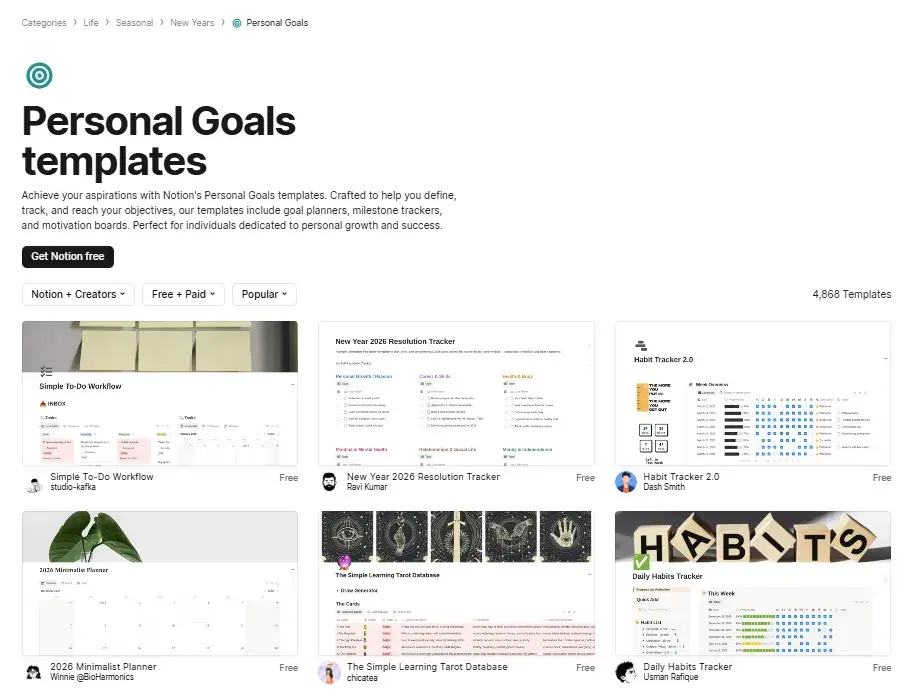
- 試用一個 Notion 模板:官方和社群有非常多免費模板,可以到 Notion 模板庫 直接套用,比從零開始輕鬆很多。想知道怎麼套用模板,可以看這篇:Notion 模板怎麼使用?5 步驟學會套用、複製與自訂
- 建立你的第一個簡單資料庫:選一個你實際需要管理的東西,像是課程清單、採購列表,用資料庫管理看看
先跑起來,慢慢習慣 Notion 的邏輯,概念自然就懂了。
想系統性地學 Notion 基本功,可以看這篇:Notion 新手入門:5 個你一定要會的基本功能
總結
Notion 是一款把筆記、資料庫、任務管理整合在一起的工作空間工具。核心優勢是靈活,不管是個人的知識管理、課程追蹤,還是公司的 SOP 系統,都可以在 Notion 裡建立。
如果你現在還在用十個不同工具管理工作和生活,值得花 30 分鐘試試看 Notion。
如果你是公司的主管或團隊管理者,想了解怎麼用 Notion 幫團隊建立系統,歡迎預約免費 30 分鐘諮詢,一起聊聊你的需求。 👉 預約免費 30 分鐘諮詢
FAQ
1. Notion 是免費的嗎?
A:有免費版,個人使用幾乎不受限。如果是兩人以上的團隊使用,才需要考慮付費方案。
2. Notion 適合什麼人用?
A:任何覺得自己資訊管理混亂的人都可以試試看。從學生、自由接案者、到中小企業主,都有適合的使用方式。
3. Notion 跟其他筆記軟體有什麼不同?
A:最大的差別是「資料庫功能」。Notion 讓你可以把資料結構化,並用不同的方式(表格、看板、日曆)來查看,這是一般筆記軟體做不到的。
4. Notion 有 AI 功能嗎?
A:有!Notion AI 是內建在 Notion 裡的 AI 助理,可以幫你摘要內容、翻譯文字、改寫段落、產出待辦清單等。免費版有少量額度,進階使用需要額外付費升級。
5. 第一次用 Notion 怎麼開始?
A:建議先建立一個頁面,再套用一個現成模板試試看。不需要一下子就建立複雜的系統,從簡單的需求開始慢慢擴展。
6. Notion 有手機 App 嗎?
A:有,iOS 和 Android 都有,不過手機版功能比桌機版稍微陽春一點,建議主要設定還是在電腦上做。