
Notion 模板的使用方式是:找到模板 → 複製到自己的 Notion 帳號 → 看懂結構 → 依需求修改內容與欄位 → 選擇是否存成個人模板備用。
- 找模板: 可從 Notion 官方模板庫或社群平台取得免費資源。
- 複製模板: 點擊模板頁面右上角「複製到我的工作區」,選擇目標帳號即完成。
- 看懂結構: 先觀察頁面架構與資料庫欄位設計,理解用途再動手修改。
- 客製化: 刪除不需要的區塊、調整資料庫欄位名稱、換成自己的內容。
- 加到我的最愛: 打開複製好的模板頁面,點右上角「☆」,之後從左側側欄隨時快速找回來。
掌握這 5 個步驟,就算第一次用 Notion,也能在 30 分鐘內擁有一個符合自己需求的工作系統。
Hi~ 我是 Winnie,喜歡研究怎麼用 Notion 把生活及工作變得更簡單也更有條理。
你有沒有遇過這種情況——打開 Notion,對著空白頁面發呆,不知道從哪裡開始?
這是幾乎每個 Notion 新手都會有的卡關時刻。解決這個問題最快的方式,就是先用別人做好的模板,再慢慢改成自己的版本。
Notion 有一個很龐大的模板生態系,從個人習慣追蹤到公司 SOP 管理,幾乎什麼都有。但很多人卡在「找到了模板,卻不知道怎麼用」這一步。
這篇文章就是要幫你把這個流程走完——帶你從找模板、複製、看懂結構,到客製化,一步一步上手。
內容目錄
顯示
Notion 模板是什麼?先搞懂再動手
模板跟一般頁面有什麼不同?
Notion 的頁面是你自己建的內容,可以隨時修改。模板則是別人(或你自己)事先做好的頁面版型,裡面已經有設定好的架構、資料庫欄位、甚至示範資料,讓你可以直接套用,不用從零開始。
你可以把它想像成 Word 裡的「文件範本」——打開就有格式,填入自己的內容就能用。差別是 Notion 模板通常強大很多,可以包含互動式資料庫、看板,甚至自動化流程。
📌 還不確定 Notion 是什麼?先讀這篇:Notion 是什麼?一篇看懂這個工具能幫你做什麼
模板有哪幾種來源?
官方模板:Notion 官方整理,免費為主,品質穩定,適合新手入門。
社群模板:全球 Notion 用戶自製分享,風格更多元,有些免費、有些付費,針對特定情境設計(例如「接案者財務追蹤」「讀書心得管理」)。
自製模板:自己用久了,有了固定的頁面格式,就可以把它存成模板,下次一鍵套用。這個後面 Step 5 會教你做。
Step 1|去哪裡找 Notion 模板?
官方模板庫怎麼開
找模板最直接的方式,就是從 Notion 內建的模板庫下手:
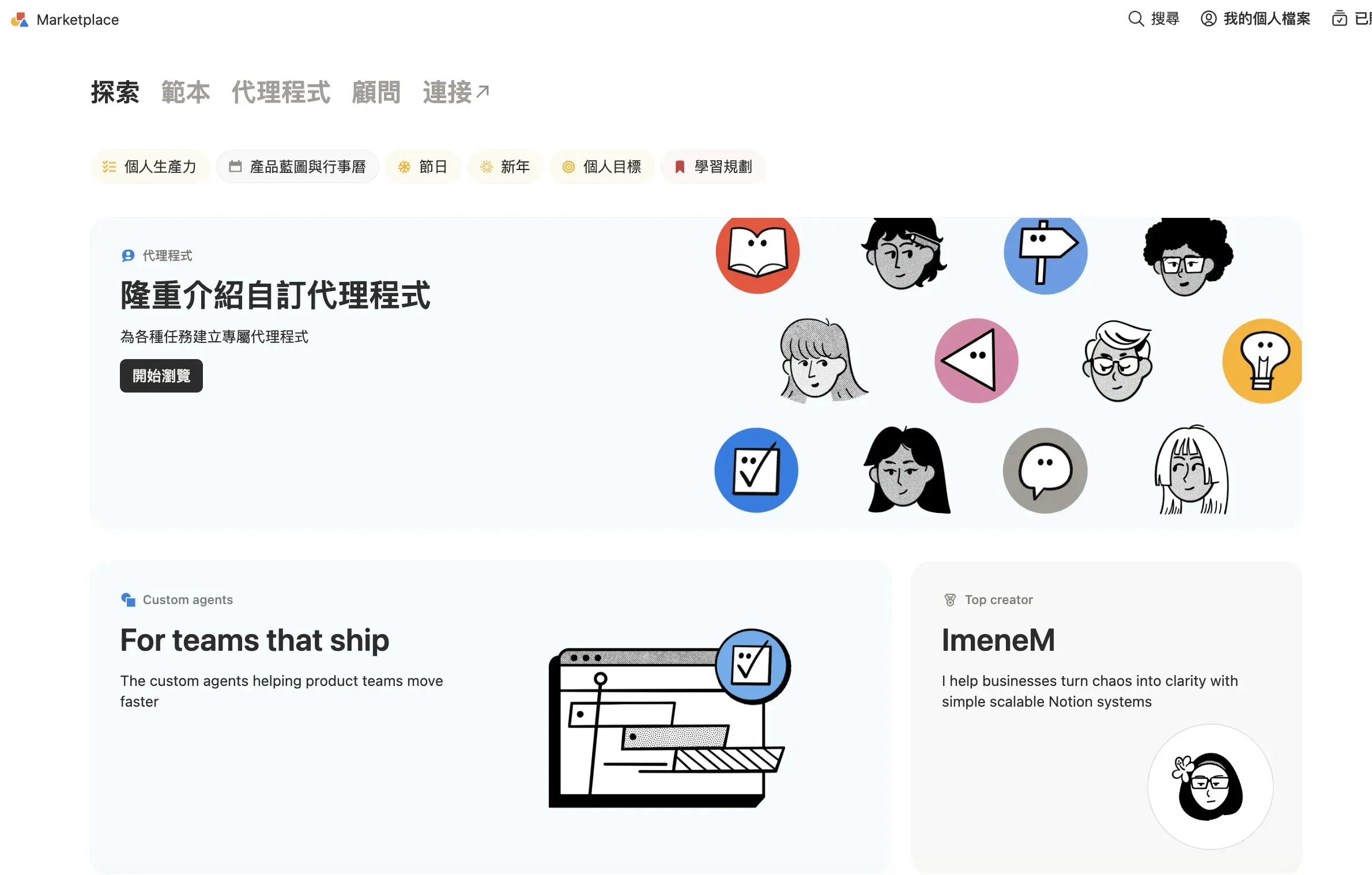
- 打開 Notion,在左側側欄滑到最下面點「Marketplace」
- 出現分類目錄,可用關鍵字搜尋,也可以依分類瀏覽
也可以直接在瀏覽器前往 notion.so/templates,不用開軟體就能先瀏覽。
社群模板哪裡挖
如果官方模板找不到你要的,可以去這幾個地方:
- Notionery(notionery.com):整合大量社群模板的搜尋平台
- Reddit/Notion:許多創作者會在這裡分享免費模板
- Gumroad:付費模板為主,設計質感通常更高
台灣也有不少 Notion 創作者在 Instagram 和 Threads 分享模板,搜尋 #Notion模板 是個好方法。
💡 想直接用現成的中文模板? 我自己也有做幾款免費模板,專為台灣使用者設計,你可以在這裡取用:👉 Winnie 的 Notion 模板頁面
Step 2|把模板複製到自己的帳號
網頁版複製步驟
找到喜歡的模板之後,把它加入到自己的 Notion 工作區:
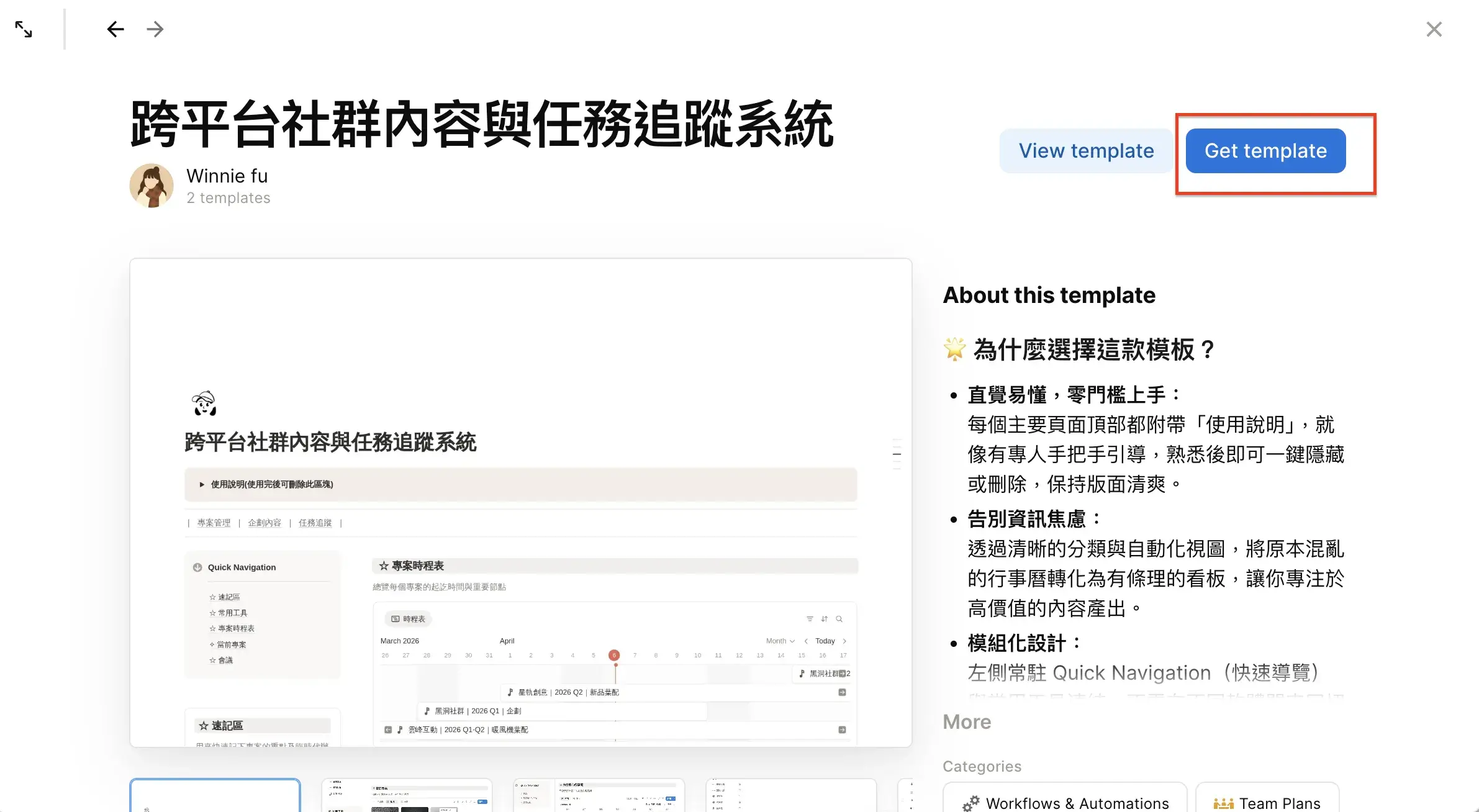
- 在 Notion 官方模板庫瀏覽,找到你想用的模板
- 點擊右上角的「Get template」按鈕
- 畫面會跳出工作區選擇視窗,點「+ 新增」確認加入
- 等幾秒鐘,模板就會出現在你的左側側欄
加入後,你擁有的是這個模板的「副本」,不管怎麼改都不影響原始模板。
常見卡關:點了沒反應怎麼辦?
- 沒有登入 Notion 帳號:瀏覽器要先登入,操作才會成功
- 彈出視窗被瀏覽器封鎖:記得允許 Notion 的跳出視窗
- 網路問題:重新整理頁面再試一次通常能解決
Step 3|看懂模板結構,不要傻傻照用
複製完之後,很多新手會犯一個錯:馬上急著填入自己的內容,卻連模板的架構邏輯都沒看懂。
這樣很容易越用越混亂,最後放棄。建議先花 5 分鐘觀察一下。
先觀察再動手的 3 個重點
第一:頁面整體架構
模板分成哪幾個區塊?先大致瀏覽,了解設計者的使用邏輯。
第二:資料庫的欄位設計
如果模板有資料庫,注意欄位名稱和屬性類型(文字、選單、日期、勾選框)。這些背後通常有具體的使用情境。
第三:有沒有示範資料
很多模板會預填幾筆假資料示範怎麼用。先看懂這些範例的意思,再決定要刪掉還是改成自己的。
📌 不熟悉頁面和資料庫的概念?這篇有完整說明:Notion 新手入門:5 個你一定要會的基本功能
哪些東西可以刪?哪些最好保留?
可以放心刪掉的:
- 所有示範用的假資料
- 不符合你使用情境的區塊或頁面
建議先保留的:
- 資料庫的欄位結構(屬性設定)
- 頁面的整體架構和標題分類
- 設計好的模板按鈕(如果有的話)
Step 4|把模板改成自己的版本
修改頁面標題與內容
最基本的第一步:把模板的頁面標題改成你自己的名稱,再把各個文字區塊的示範內容清掉,換成你真正要用的文字。
不確定某個區塊的用途?先保留,實際用一陣子再決定要不要刪。
調整資料庫欄位(屬性)
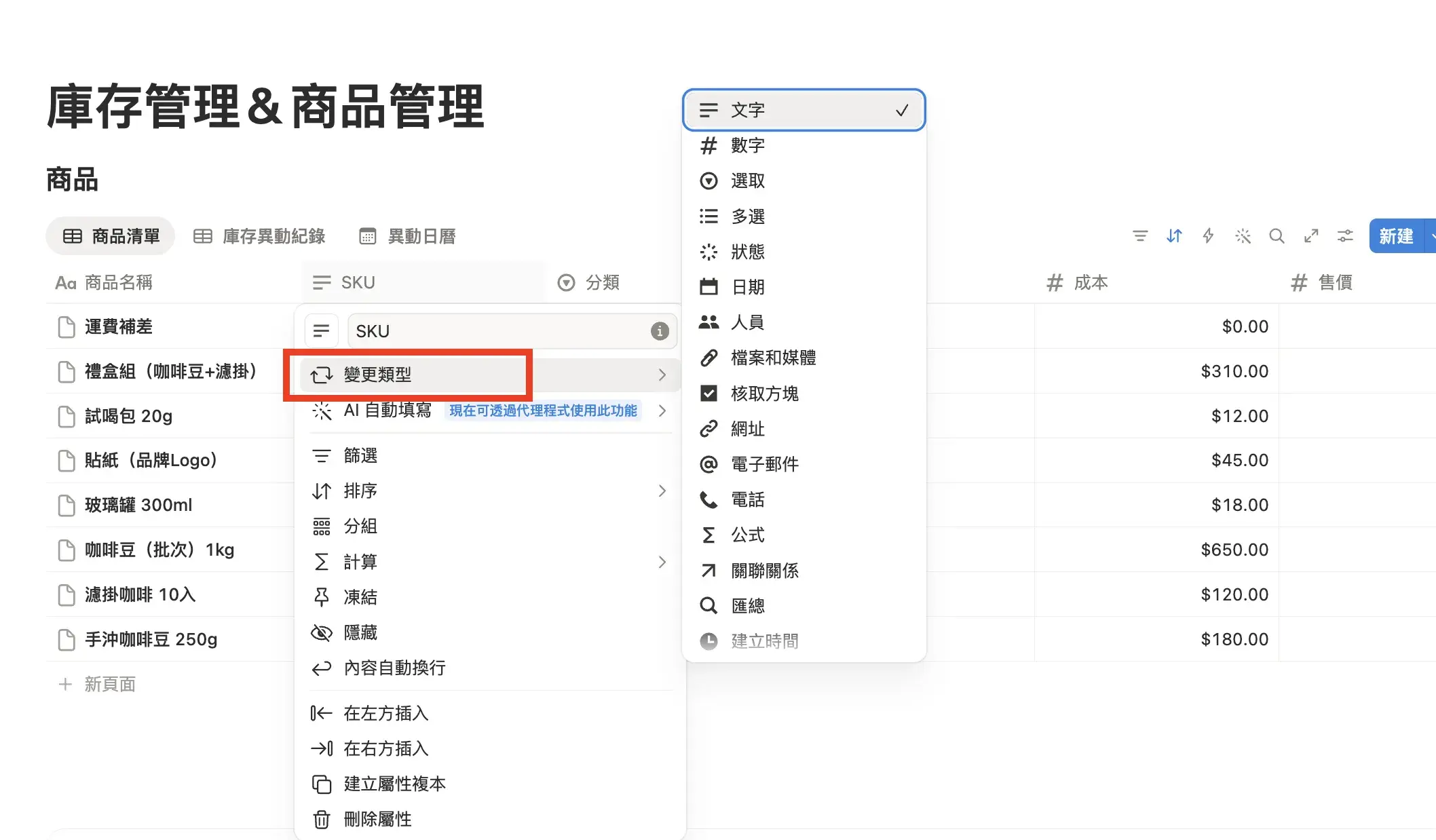
如果模板有資料庫,欄位名稱可能不符合你的習慣。調整方式:
- 點擊欄位名稱
- 選擇「變更類型」
- 修改名稱,或更換屬性類型
或直接刪掉用不到的欄位,比如說,模板有個「負責人」欄位,但你是一個人使用,這個欄位用不到,直接刪掉就好。
刪除用不到的區塊
每個區塊左側有「⠿」拖動圖示,點一下會出現操作選單,選「刪除」即可。如果整個段落都用不到,連標題一起刪,整理起來會清爽很多。
Step 5|把改好的頁面加到我的最愛,下次快速找回來
複製進來的模板改好之後,有個小動作很值得做:把這個頁面加到「我的最愛」。
Notion 工作區的頁面一多,很容易就找不到之前用過的格式在哪裡。
加到我的最愛之後,這個頁面會一直釘在左側側欄的最上方,不管你建了多少其他頁面,
都能一眼就找到。
怎麼加到我的最愛?
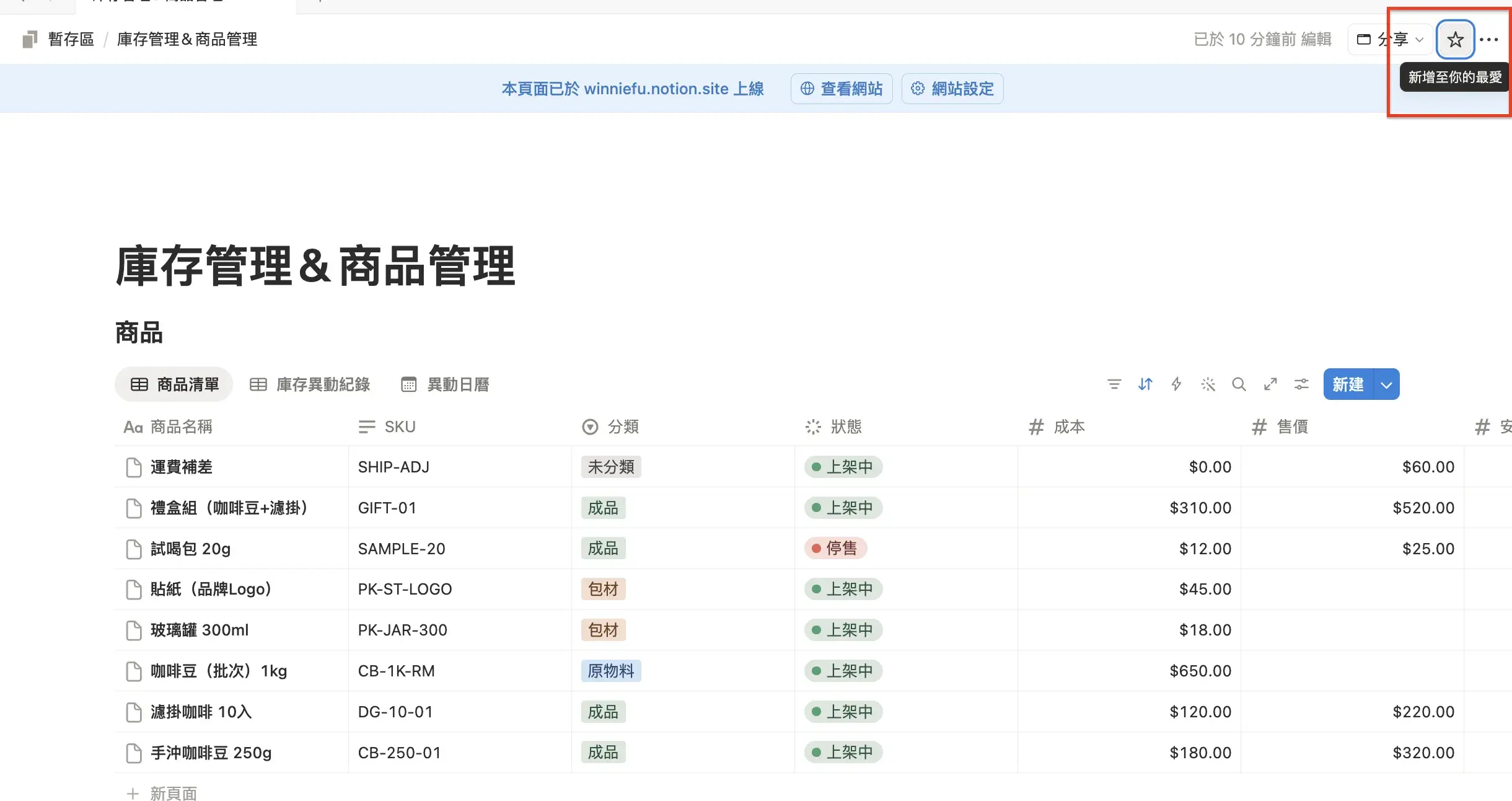
- 打開你改好的模板頁面
- 點擊右上角的「☆」
- 就可以「新增至你的最愛」
- 左側側欄的「最愛」區塊就會出現這個頁面
哪些頁面值得加到最愛?
常用格式、會重複套用的版面最適合加進去,例如:
- 接案者每次開新客戶都要建的「專案記錄頁」
- 上班族每週要建的「會議記錄格式」
- 電商賣家每個月要填的「進貨記錄表」
不確定要不要加也沒關係,先加進去,用不到再移除,
總比需要的時候找不到好多了。
推薦幾款模板起點(免費為主)
個人使用類
- 個人任務管理:用看板或清單追蹤每日待辦,適合剛入門想建立習慣的人
- 讀書筆記:記錄書名、重點摘要、個人心得,可配合進度追蹤
- 習慣追蹤表:用資料庫搭配勾選框,每天打卡記錄
這幾類在 Notion 官方模板庫都找得到,複製就能用。
工作與專案管理類
- 專案追蹤:管理多個進行中的專案,追蹤截止日與負責人
- 客戶 CRM:記錄客戶資訊、往來狀態與下一步行動
- 會議記錄模板:固定格式讓每次開會不再亂記一通
如果你是自由工作者或小型電商,「客戶 CRM」加「專案追蹤」搭配使用,這兩個模板就能讓工作流程清楚很多。
📌 想知道 Notion 適合公司用在哪些場景?這篇有詳細說明:Notion 能幫公司做什麼?5 個中小企業最常用的應用場景
💡 找不到適合的模板? 這裡有我為台灣使用者設計的免費模板,歡迎直接取用:👉 前往 Winnie 的模板頁面
總結
Notion 模板最大的價值,就是讓你不用從零開始。
只要記住這 5 個步驟——找模板 → 複製 → 看懂結構 → 客製化 → 存成自己的版本,你就能快速把 Notion 變成真正符合自己工作方式的系統。
剛開始不用追求完美,先找一個覺得有用的模板套上去,邊用邊調整。Notion 本來就設計成讓你可以持續迭代的工具。
如果你不想從頭摸索,可以直接從我做好的模板開始——專為台灣使用者設計,複製到自己的工作區後就能使用:
👉 前往 Winnie 的 Notion 模板頁面(免費取用)
想持續學更多 Notion 技巧和數位工具嗎?訂閱 Winnie 的電子報,每篇新文章第一時間送到你的信箱!
👉 立即訂閱電子報
如果你看完覺得「概念懂了,但想用 Notion 整理公司資料,不知道從哪規劃」——歡迎預約免費 30 分鐘諮詢,一起聊聊你的狀況。
👉 預約免費 30 分鐘諮詢
FAQ
1. Notion 模板是免費的嗎?
A:官方模板庫的模板全部免費。社群模板則依創作者而定,很多也是免費,部分進階模板會收費(通常在 NT$200–NT$800 之間)。
2. 複製別人的模板,改了之後算我自己的嗎?
A:複製到你工作區的模板是你的私人副本,可以自由修改使用。如果要再次公開分享或商業販售,需要確認原始模板的授權條款。
3. Notion 模板怎麼複製到自己的帳號,找不到按鈕怎麼辦?
A:先確認你已登入 Notion 帳號,再重新整理頁面試試。如果是社群模板,有些會導向 Notion 官方頁面,有些則會直接開啟 Notion 軟體,按照提示操作即可。
4. 我可以把別人的模板改成自己的樣子,再存成自己的模板嗎?
A:可以。複製後的模板是你的,怎麼改都沒問題。